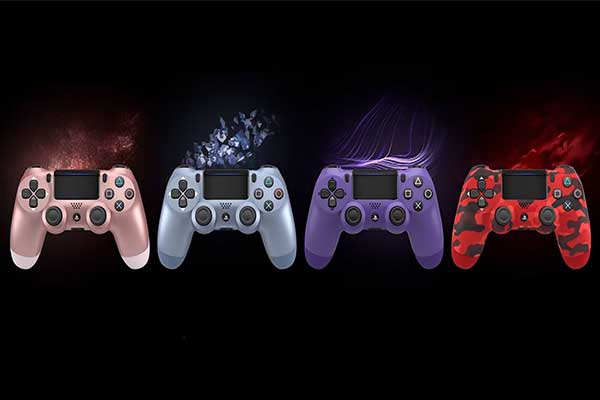
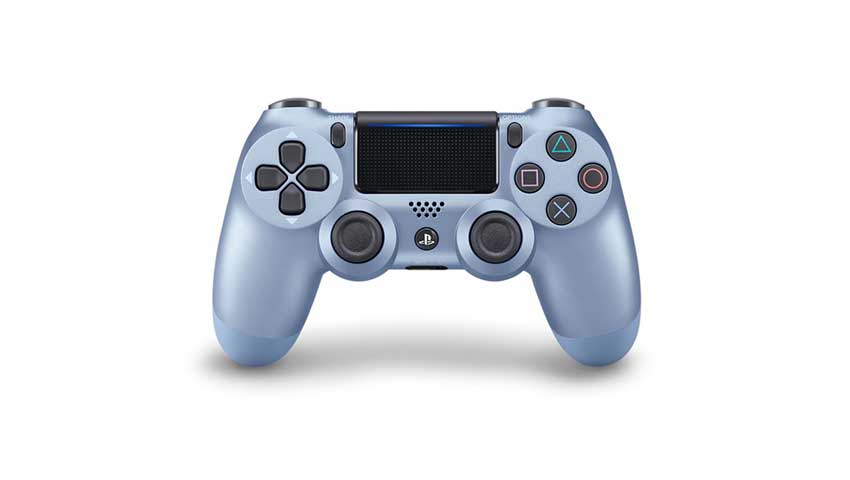
یکی دیگر از رایج ترین مشکلات مربوط به پلی استیشن در مورد دسته یا همان کنترلر است که به دلایل مختلفی ممکن است بوجود بیاید.
اما اصلا جای نگرانی نیست چون روش ها و مراحل مختلفی وجود دارد که میتوانید براحتی و بدون نیاز به مراجعه به متخصص فنی این مشکلات برطرف کنید. در ادامه به بررسی مشکلات رایج کنترلر پلی استیشن ۴ میپردازیم و راه حل های برطرف کردن این مشکلات را هم به شما خواهیم گفت.
دسته پلیاستیشن ۴ به کنسول متصل نمی شود
اگر موردی رخ داد که شما نتوانید کنترل کننده را به کنسول متصل کنید یا پاسخ ندهد ، پس باید مراحل زیر را امتحان کنید.
ابتدا سعی کنید کنسول و روتر را خاموش کنید. کاملاً دوشاخه را جدا کنید. کنسول را روشن کنید اما روتر را روشن نکنید. اگر ریموت کار کند ، نوعی تداخل ایجاد شده است. با ورود به پیکربندی روتر و تغییر کانال می توان آن را حل کرد.
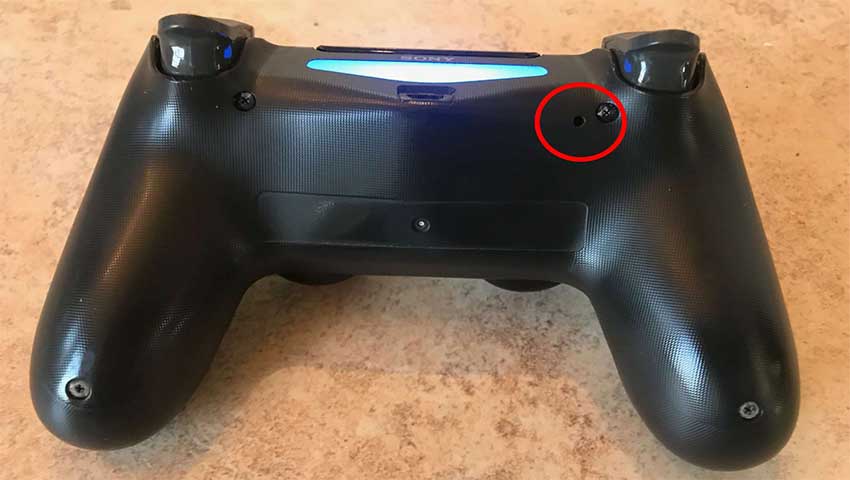
اگر مشکل برطرف نشد ، کنترلر را ریست کنید. برای این کار ، دکمه تنظیم مجدد، که پشت دسته و نزدیک دکمه L2 است را پیدا کنید (سوراخ کوچک پشت دسته). برای دسترسی به آن باید از یک سوزن استفاده کنید تا بتوانید دکمه را برای چند ثانیه فشار دهید.
اکنون وقت آن است که کنترلر را از طریق کابل USB وصل کنید تا بتوانید دوباره آن را متصل کنید. به این ترتیب باید بتوانید مشکل را برطرف کنید.
باتری شارژ نمی شود یا عمر کمی دارد
قبل از تماس با خدمات فنی کارهای اولیه را خودتان انجام دهید. اگر مشکل کنترل کننده PS4 شارژ نشدن است ، بررسی های زیر را انجام دهید:
درصورتی که سعی کرده اید کنترلر را با کنسول خاموش شارژ کنید ، باید بدانید که برای کارکرد آن باید در “حالت خواب” باشد. علاوه بر فعال بودن پورت های تغذیه شده. برای انجام این کار ، به “Setting”> “Power settings”> “Set available functions in Sleep Mode”> Supply power to USB ports “> گزینه” Always “را فعال کنید.
اگر در حالت خواب هستید ، بیاید تا مورد دیگری را با هم چک کنیم. حتماً از کابل USB همراه خود کنسول استفاده کنید. اگرچه کابل ها یک شکل هستند و ممکن است یکسان به نظر برسند ، اما واقعیت این است که همه آنها یکسان نیستند و ممکن است کنترلر را به خوبی شارژ نکنند. یا مستقیماً سازگار نیست.
اگر کابل مشکلی ندارد ، وقت آن است که کنترلر را با کابل به کنسول متصل کرده و دکمه PS را فشار دهید. هنگامی که نماد باتری ظاهر شد ، تغییرات را بررسی کنید. هر سه میله باید ظاهر شده و ناپدید شوند تا بارگیری کامل شود. اگر نماد متفاوت نیست ، ممکن است مشکل از باتری باشد.
اگر بعد از این بررسی ها هنوز کار نکرد ، وقت آن است که با خدمات فنی تماس بگیرید.
لرزش ریموت کار نمی کند
اگر یکی از عناوین مورد علاقه خود را بازی می کنید و احساس می کنید لرزش آنطور که باید کار نمی کند ، وقت آن است که بررسی کنید آیا به هر دلیلی قطع شده است یا خیر.
به صفحه اصلی PS4 بروید و سپس به “Setting”> “Devices”> “Controls” بروید. در اینجا باید مطمئن شوید که گزینه vibration فعال است یا خیر. در غیر این صورت ، آن را فعال کنید.
اگر لرزش فعال است ، اما هنوز کار نمی کند ، پس شما باید کنترلر را ریست کنید. اگر این مراحل را انجام داده اید و صدای کلیک یا صدای عجیب و غریب را می شنوید ، زمان تعویض ریموت است.
برخی از دکمه ها ،trigger یاstick دسته کار نمی کنند
از مشکلات رایج ریموت می توان به خرابی دکمه کوچک یا گرفتگی دکمه اشاره کرد. به همین دلیل ، دلایل احتمالی عبارتند از:
با فشار دادن یک دکمه ، ممکن است به درستی کار نکند. اولین کار این است که بررسی کنید خطا از بازی نیست. اگر این خطا به دلیل کثیفی است ، می توانید با استفاده از فوت کردن آلودگی را از بین ببرید.
اگر مایعی شیرین ریخته اید ، این می تواند مکانیسم های داخلی را خراب کند. برای این کار باید ریموت را باز کرده و تمیز کنید.
اگر ریموت شماتحت گارانتی دارد ، آن را باز نکنید. برای انجام این کار ، شما باید با خدمات فنی تماس بگیرید.
بلندگوی کنترلر پلیاستیشن ۴ کار نمی کند
اگر بلندگو کار نمی کند ، به “Setting”> “Devices > Controls” بروید. روی گزینه “Volume Control” بروید و stick سمت راست یا چپ را بکشید تا صدا به صدا در بیاید. اگر بلندگو هنوز کار نمی کند ، کنترلر را ریست کنید.
هدفون صدا ندارد یا صدای خیلی کمی دارد
در ابتدا شما باید یک چک ساده انجام دهید. اولین و واضح ترین مورد این است که بررسی کنید موقعیت اتصال کاملاً مناسب است
اگر این کار نکرد ، دکمه PS را به مدت ۳ ثانیه پایین نگه دارید. “Adjust Devices”> “Output هدفون” را فشار دهید. گزینه “All audio” را انتخاب کنید. “کنترل میزان صدا (هدفون)” را وارد کنید و میزان صدا را تنظیم کنید.
کامپیوتر به دسته ps4 متصل نمیشود
این مشکل خیلی رایج است ، اگرچه به هر دستگاه بستگی دارد. اگر شما گیرنده بلوتوث دارید ، باید مراحل ذکر شده در دستورالعمل ها را دنبال کنید. اگر می خواهید آن را بدون گیرنده متصل کنید ، با کنترلر turned off فشار دهید و دکمه PlayStation and Share را همزمان نگه دارید تا چراغ چشمک بزند. سپس آن را در رایانه قبول کند.
همانطور که در بالا نشان دادیم ، وجود یک اشکال در صفحه لمسی چیزی است که نمی توانیم آن را برطرف کنیم. اگر هیچ بازی پنل را تشخیص ندهد ، هیچ راه حلی وجود ندارد. اگر بعد از تلاش برای تنظیم مجدد ریموت ، هنوز کار نکرد ، وقت آن است که با خدمات فنی تماس بگیرید.
بازی با PS VR: دوربین حرکت کنترل کننده را تشخیص نمی دهد
این مشکل معمولاً مربوط به شدت کم نور منتشر شده توسط گیم پد است. وقتی دوربین آن را به درستی تشخیص می دهد مشکلی است. برای اینکه بتوانید این مورد را تنظیم کنید ، باید دکمه PS را روی کنترل فشار دهید و نگه دارید.
به “Adjust devices”> “Bjustifyness of the Lightbar of DualShock 4” بروید. در اینجا حالت روشنایی شدید را انتخاب می کنید.
سخن آخر
امیدواریم که مقاله مشکلات رایج کنترلر پلی استیشن ۴ و راه حل های برطرف کردن این مشکلات برای شما مفید بوده باشد. شما با چه مشکلات رایج دیگری با دسته دوال شاک خود مواجه بودید در قسمت کامنت ها بنویسید.
نرگس نوروزی
نرگس نوروزی متولد 16 اسفند 1368 فارغ التحصیل رشته مهندسی صنایع از سال 1394 فعال در حوزه بازی های رایانه ای








2 دیدگاه
دسته من وسط بازی میکشه به راست
چیکار باید بکنم
ممنون میشم اگر راهنماییم کنید
این دسته اصلی های ps4 اینقدر سگ جون و عالین هیچیش نمیشه
ولی این فیک هاش آشغاله رسما