×
سلام ورود و عضویت
  • صفحه اصلی
  • فروشگاه
  • لیست خدمات
    • تعمیر دستگاه
      • تعمیر کنسول PS5
      • تعمیر کنسول PS4
      • تعمیر کنسول XBOX
      • تعمیر کنترلر
    • اکانت قانونی PS4 و PS5
      • اکانت قانونی PS5
      • اکانت قانونی PS4
      • اکانت پلی استیشن پلاس
    • نصب بازی PS4 و PS5
      • نصب بازی PS5
      • نصب بازی PS4
    • نصب بازی PS4 کپی خور
    • نصب بازی ایکس باکس
  • مجله
  • تماس با ما
  • درباره ما
  • پیگیری مرسوله پستی
ورود و عضویت
0
محصولی در سبد خرید موجود نیست.
ورود و عضویت
×
0
محصولی در سبد خرید موجود نیست.
ورود و عضویت
0
محصولی در سبد خرید موجود نیست.
پشتیبانی تلگرام
  • صفحه اصلی
  • فروشگاه
  • لیست خدمات
    • تعمیر دستگاه
      • تعمیر کنسول PS5
      • تعمیر کنسول PS4
      • تعمیر کنسول XBOX
      • تعمیر کنترلر
    • اکانت قانونی PS4 و PS5
      • اکانت قانونی PS5
      • اکانت قانونی PS4
      • اکانت پلی استیشن پلاس
    • نصب بازی PS4 و PS5
      • نصب بازی PS5
      • نصب بازی PS4
    • نصب بازی PS4 کپی خور
    • نصب بازی ایکس باکس
  • مجله
  • تماس با ما
  • درباره ما
  • پیگیری مرسوله پستی
خانه / آموزش / راهکارهای موثر برای بهبود سرعت دانلود بازی‌های PS5

راهکارهای موثر برای بهبود سرعت دانلود بازی‌های PS5

۲۶ خرداد ۱۴۰۳

نرگس نوروزی

آموزش

راهکارهای موثر برای بهبود سرعت دانلود بازی‌های PS5
فهرست مطالب
اولین نفری باشید که امتیاز می دهیدpost

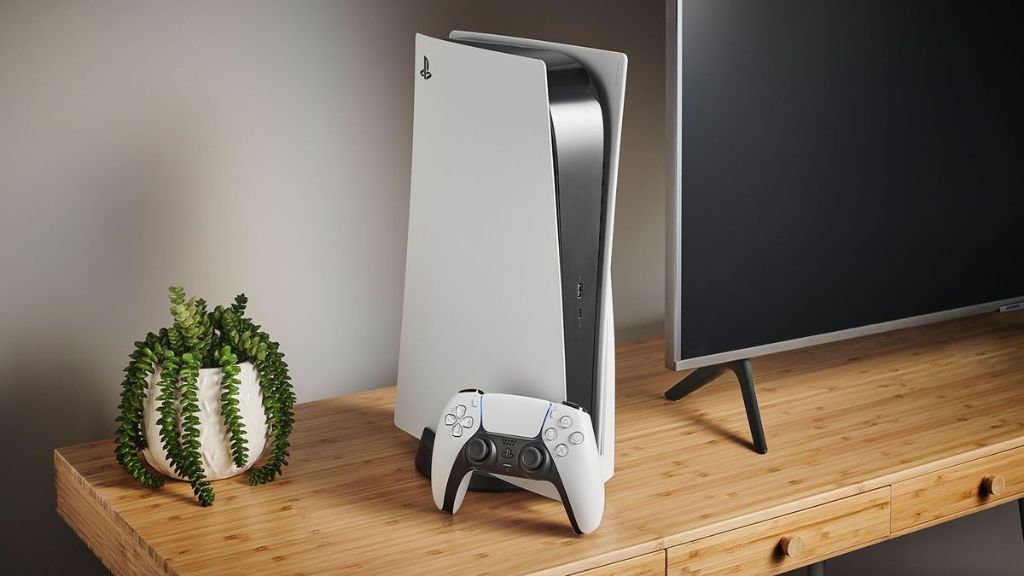
در دنیای امروز که گیم، بخش بزرگی از دنیای تکنولوژی را به خود داده است، اگر شما هم از آن دسته از آدم هایی هستید که شب و روز را پای گیم می‌گذراند، بی‌شک با مشکل سرعت پایین دانلود بازی های PS5 مواجه شده‌اید. در این مقاله به راهکار هایی جهت افزایش سرعت دانلود ps5 خواهیم پرداخت. دانلود سریع و بدون دردسر بازی‌ها می‌تواند تجربه بازی کردن را به مراتب بهتر کند.

در این مقاله، به بررسی ترفندهایی می‌پردازیم که به شما کمک می‌کنند تا سرعت دانلود بازی‌ های PS5 خود را به حداکثر برسانید و از زمان بیشتری برای لذت بردن از بازی‌های مورد علاقه‌تان بهره ببرید. از تنظیمات شبکه گرفته تا استفاده از ابزارها و تکنیک‌های مختلف، همراه ما باشید تا بهترین روش‌ها را برای افزایش سرعت دانلود بازی‌های PS5 بیاموزید. اگر از دانلود بازی ها خسته شده‌اید، می‌توانید به جای دانلود آن ها، نصب بازی PS5 و نصب بازی PS4  را به فروشگاه تکنوشاپ بسپارید.

راهکارهای موثر برای بهبود سرعت دانلود بازی‌های PS5

انواع روش های مختلف برای افزایش سرعت دانلود در پلی استیشن ۵

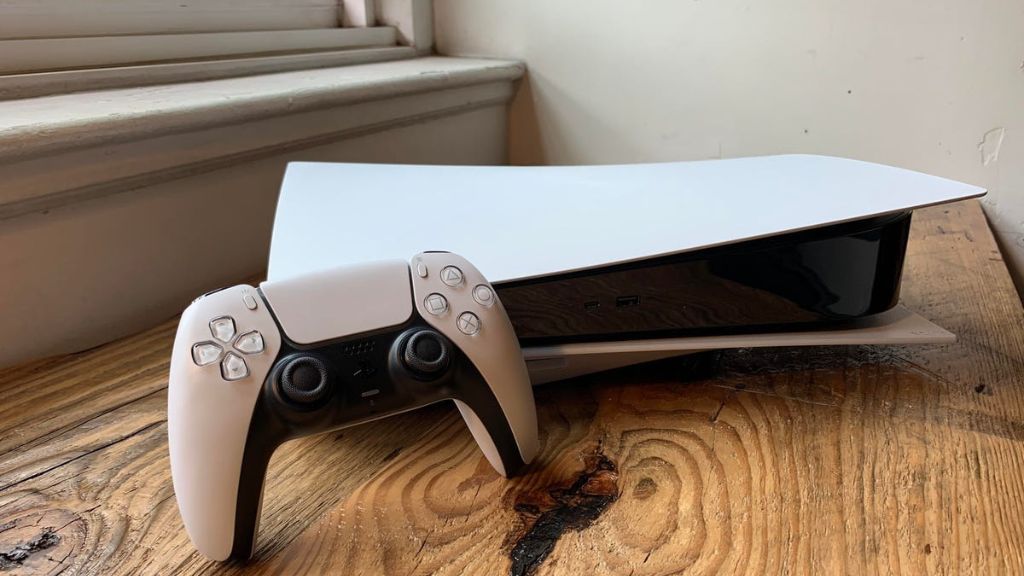
قطعا برای اینکه سرعت دانلود بازی در کنسول خود را افزایش بدهید، انواع و اقسام روش ها را امتحان کرده‌اید. اگر جانتان به لب رسیده است و دیگر نمی‌دانید چه کار کنید، نگران نباشید. در این قسمت از مقاله می‌خواهیم به راه های افزایش سرعت دانلود ps5 بپردازیم که با انجام این کارها سرعت دانلود در پلی استیشن ۵ افزایش پیدا می‌کند.

  • تهیه اینترنت پرسرعت
  • اتصال به اینترنت با کابل
  • دانلود با حالت Rest Mode
  • تغییر دادن تنظیمات DNS
  • بستن تمام برنامه های باز و حال اجرا
  • آپدیت سیستم و کنسول به آخرین نسخه

تهیه اینترنت پرسرعت

اولین روش و موثرترین روش بین روش های موجود، این است که اینترنتی تهیه کنید که از سرعت خوبی برخوردار باشد. شما می‌توانید بسته های پرسرعتی را برای افزایش سرعت دانلود ps5 تهیه کنید. اگر از اینترنت گوشی برای دانلود این بازی ها استفاده می‌کنید، پیشنهاد ما استفاده از اینترنت ثابت است. چرا که اینترنت ثابت از سرعت بهتری برخوردار است.

اتصال به اینترنت با کابل

Untitled design 2

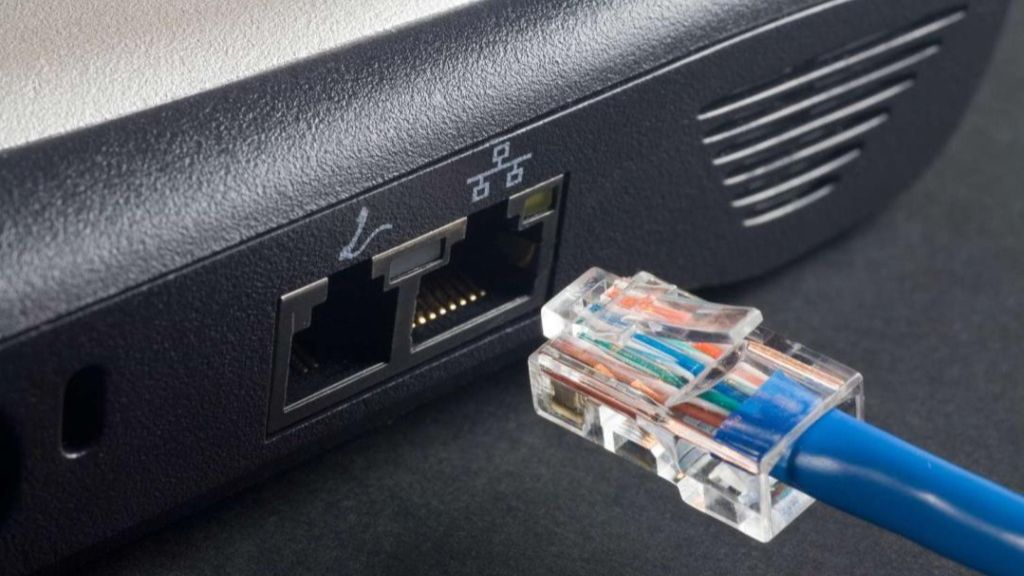
در گام دوم افزایش سرعت دانلود ps5 شما می‌توانید با استفاده از کابل لن، اینترنت را به کنسول خود وصل کنید. اتصال به اینترنت به صورت کابلی، سرعت بیشتری دارد و در افزایش سرعت دانلود شما کمک شایانی می‌کند.

 دانلود با حالت Rest Mode

قرار دادن کنسول PS5 در حالت استراحت یا Rest Mode می‌تواند سرعت اینترنت و دانلود بازی‌ها را بهبود ببخشد و گامی مهم در مدیریت دانلود ps5 باشد. این حالت به کنسول اجازه می‌دهد تا در حالت خواب به روزرسانی‌ها و دانلود های بازی را با حداکثر سرعت انجام دهد. در این وضعیت، تمام پهنای باند اینترنت به دانلود اختصاص می‌یابد و برای برنامه‌ های دیگر استفاده نمی‌شود، که در نتیجه سرعت دانلود افزایش می‌یابد.

برای اطمینان از اینکه کنسول PS5 در حالت Rest Mode همچنان به اینترنت متصل است، مراحل زیر را دنبال کنید:

دکمه PS روی کنترلر را فشار دهید تا به منوی اصلی PS5 دسترسی پیدا کنید.

به قسمت Settings بروید.

به بخش System وارد شوید.

گزینه Power Saving را انتخاب کنید.

به بخش Features Available in Rest Mode بروید.

گزینه Stay Connected to the Internet را فعال کنید.

فعال بودن گزینه Stay Connected to the Internet بسیار مهم است. اگر این گزینه فعال نباشد، هنگام قرار دادن کنسول در حالت Rest Mode برای افزایش سرعت دانلود بازی‌ها، ارتباط اینترنتی قطع شده و دانلودها متوقف می‌شود..

تغییر دادن تنظیمات DNS

DNS، که مخفف Domain Name System است، در واقع سیستم نام دامنه ‌های وب می‌باشد.

DNS یک سیستم برای شناسایی آدرس‌ های آی‌پی در پلی‌استیشن، کامپیوتر و دیگر دستگاه‌ها است.

به بیان ساده، DNS سیستمی است که به شما کمک می‌کند به راحتی و با کیفیت بهتر به شبکه و دستگاه‌ های مختلف متصل شوید و به سرور مناسب دسترسی پیدا کنید.در ادامه می‌خواهیم به بهترین dns برای ps5 بپردازیم

برای استفاده و تغییر  DNSبرای سرعت دانلود ps5 به صورت دلخواه می‌توانید مراحل زیر را انجام دهید:

ابتدا به قسمت تنظیمات  (Settings) بروید.

سپس وارد بخش شبکه  (Network) شوید.

گزینه Set Up Internet Connection را انتخاب کنید.

در مرحله بعد، وارد تنظیمات پیشرفته  (Advanced Settings) شوید.

یک صفحه جدید باز می‌شود که باید اطلاعات خواسته شده را در قسمت‌های مشخص شده وارد کنید.

در نهایت، پس از انجام این مراحل، برای تست سرعت اینترنت، گزینه Test Internet Connection را انتخاب کنید.

بستن تمام برنامه های باز و حال اجرا

راهکارهای موثر برای بهبود سرعت دانلود بازی‌های PS5

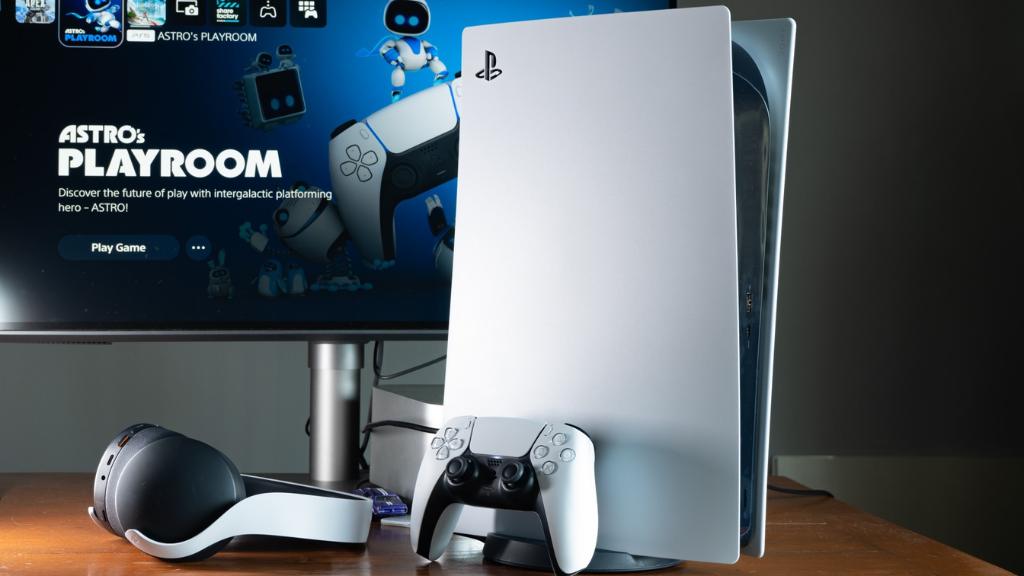
بستن تمامی برنامه‌ های در حال اجرا می‌تواند به افزایش سرعت دانلود بازی‌ها کمک کند، زیرا وقتی برنامه‌ های دیگر روی کنسول شما باز هستند، پهنای باند اینترنت به بخش‌ های مختلف تقسیم می‌شود تا نیازهای این برنامه‌ها را تامین کند. این تقسیم پهنای باند موجب کاهش سرعت دانلود بازی‌ها در پلی استیشن ۵ می‌شود.

حتی اگر در دستگاه دیگری به جز کنسول پلی استیشن، نرم‌افزاری را دانلود یا فیلمی را تماشا می‌کنید، باز هم باید به زمانبندی دانلود در ps5 اهمیت دهید، چرا که ممکن است در روند دانلود بازی در PS5 اختلال ایجاد شود. بنابراین، بهتر است زمانی که قصد دانلود بازی در پلی استیشن ۵ را دارید، تمام برنامه‌ها و نرم‌افزارهای در حال دانلود و اجرا را متوقف کنید. این کار به پهنای باند اینترنت اجازه می‌دهد تا تماماً به دانلود بازی در PS5 اختصاص یابد و سرعت دانلود افزایش پیدا کند.

آپدیت سیستم و کنسول به آخرین نسخه

گاهی ممکن است پایین بودن سرعت دانلود در پلی استیشن ۵ به دلیل استفاده از سیستم عامل قدیمی باشد. بنابراین، به‌روزرسانی سیستم خود می‌تواند بخشی از مشکلات مرتبط با سرعت اینترنت را برطرف کند.

برای اطلاع از نسخه نرم‌افزاری سیستم خود می‌توانید مراحل زیر را دنبال کنید:

  1. ابتدا به بخش تنظیمات (Settings) بروید.
  2. سپس وارد قسمت سیستم (System) شوید و گزینه System Software را انتخاب کنید.
  3. گزینه System Software Update and Settings را انتخاب کنید.
  4. در نهایت، گزینه Update System Software را انتخاب کنید.
  5. برای به‌روزرسانی سیستم به آخرین نسخه نرم‌افزاری، گزینه Update Using Internet را انتخاب کنید.

تعمیر کنسول بازیت رو بسپار به تکنوشاپ

تعمیر کنسول بازی

علت کند بودن سرعت دانلود در ps5

Untitled design 4

دلایل کند بودن سرعت دانلود در پلی استیشن ۵ می‌تواند متنوع باشد و عوامل مختلفی در این موضوع نقش داشته باشند. در ادامه به برخی از مهم‌ترین دلایل این موضوع پرداخته می‌شود.

  • حافظه داخلی و خارجی کنسول
  • برنامه‌های در حال اجرا در پس زمینه
  • فاصله از روتر
  • مشکلات سرور


حافظه داخلی و خارجی کنسول

ممکن است کمتر به این نکته توجه کرده باشید، اما واقعیت این است که حافظه کنسول پلی‌استیشن می‌تواند بر سرعت عملکرد دستگاه و همچنین سرعت دانلود بازی‌ها و آپدیت‌ها تأثیرگذار باشد. اگر حافظه داخلی یا خارجی کنسول شما پر باشد، ممکن است با مشکلاتی مانند ناتوانی در دانلود بازی‌ها یا به‌روزرسانی‌ها، کندی اجرای بازی‌ها یا حتی خرابی حافظه مواجه شوید که می‌تواند سرعت دانلود شما را کاهش دهد. برای رفع این مشکلات در PS5، می‌توانید اقداماتی مانند حذف بازی‌ها یا فایل‌ های غیرضروری و انتقال بازی‌ها به حافظه خارجی یا افزایش ظرفیت حافظه را انجام دهید.

راهکارهای موثر برای بهبود سرعت دانلود بازی‌های PS5

برای حذف بازی‌ها یا فایل ‌های غیرضروری، به منوی تنظیمات کنسول رفته و به بخش Storage بروید. از اینجا می‌توانید فایل‌هایی را که نیازی به آنها ندارید حذف کنید. این کار فضای خالی بیشتری در حافظه کنسول شما ایجاد کرده و سرعت دانلود را افزایش می‌دهد.

برنامه‌های در حال اجرا در پس زمینه

برنامه‌های فعال در پس‌زمینه کنسول شما می‌توانند سرعت دانلود در پلی استیشن را کاهش دهند. هنگامی که در حال دانلود یک بازی یا به‌روزرسانی هستید، اگر برنامه‌های دیگری مانند یک بازی دیگر، برنامه چت یا برنامه استریم در پس‌زمینه فعال باشند، ممکن است با مشکلاتی مانند کاهش پهنای باند، کندی پردازش یا افت کیفیت مواجه شوید که سرعت دانلود شما را کاهش می‌دهد. برای حل این مشکل، می‌توانید برنامه‌های غیرضروری در پس‌زمینه را ببندید. برای انجام این کار، از منوی Quick Menu کنسول خود به بخش Close Application بروید و برنامه‌هایی را که نیازی به آنها ندارید ببندید. این اقدام منابع بیشتری را به دانلود اختصاص می‌دهد و سرعت دانلود شما را افزایش می‌دهد.

فاصله از روتر

 اگر کنسول PS5 شما دور از روتر باشد، سیگنال Wi-Fi ضعیف‌تر می‌شود و این می‌تواند سرعت دانلود را کاهش دهد. نزدیک‌تر کردن کنسول به روتر می‌تواند به بهبود سیگنال و سرعت دانلود کمک کند.

مشکلات سرور

 بهترین mtu برای ps5هم که داشته باشید، گاهی اوقات کندی سرعت دانلود به دلیل مشکلات سرورهای سونی یا سرورهای بازی است. در این موارد، تنها کاری که می‌توانید انجام دهید این است که صبر کنید تا مشکل از طرف سرور رفع شود.

جمع بندی

افزایش سرعت دانلود در PS5 با به‌کارگیری چند راهکار ساده و موثر امکان‌پذیر است. با بستن برنامه‌های غیرضروری، به‌روزرسانی سیستم، استفاده از حافظه مناسب و بهره‌گیری از تنظیمات شبکه، می‌توانید تجربه بهتری از دانلود و بازی‌های خود داشته باشید. همچنین، با قرار دادن کنسول در حالت Rest Mode و مدیریت صحیح پهنای باند، می‌توان سرعت دانلود را به میزان قابل توجهی بهبود بخشید. این اقدامات نه‌تنها زمان انتظار را کاهش می‌دهند، بلکه امکان دسترسی سریع‌تر به بازی‌ها و به‌روزرسانی‌های جدید را فراهم می‌کنند.

Picture of نرگس نوروزی
نرگس نوروزی
نرگس نوروزی متولد 16 اسفند 1368 فارغ التحصیل رشته مهندسی صنایع از سال 1394 فعال در حوزه بازی های رایانه ای
Prevقبلیمعرفی رسمی بازی Call of Duty: Black Ops 6 در ۹ ژوئن
بعدیدر ماه ژوئن بازی GTA 5 از پلی استیشن پلاس جدا خواهد شدNext

آخرین مطالب

اویل 9

معرفی بازی رزیدنت اویل ۹: نسل جدید ترس و هیجان

۲۷ فروردین ۱۴۰۵

حل ارور open tray در xbox 360

۲۱ تیر ۱۴۰۴

آیا با دلیل قفل شدن بازی های PS5 آشنا هستید؟

آیا با دلیل قفل شدن بازی های PS5 آشنا هستید؟

۳۱ شهریور ۱۴۰۳

معرفی قوی‌ترین شخصیت‌های تیکن ، چه کسی صدرنشین جدول قدرت است؟

معرفی قوی‌ترین شخصیت‌های تیکن، چه کسی صدرنشین جدول قدرت است؟

۲۹ شهریور ۱۴۰۳

با روش ارتقای سلاح بازی the ascent آشنا شوید!

با روش ارتقای سلاح بازی the ascent آشنا شوید!

۲۷ شهریور ۱۴۰۳

مطالب مرتبط

اویل 9

معرفی بازی رزیدنت اویل ۹: نسل جدید ترس و هیجان

۲۷ فروردین ۱۴۰۵

حل ارور open tray در xbox 360

۲۱ تیر ۱۴۰۴

آیا با دلیل قفل شدن بازی های PS5 آشنا هستید؟

آیا با دلیل قفل شدن بازی های PS5 آشنا هستید؟

۳۱ شهریور ۱۴۰۳

معرفی قوی‌ترین شخصیت‌های تیکن ، چه کسی صدرنشین جدول قدرت است؟

معرفی قوی‌ترین شخصیت‌های تیکن، چه کسی صدرنشین جدول قدرت است؟

۲۹ شهریور ۱۴۰۳

با روش ارتقای سلاح بازی the ascent آشنا شوید!

با روش ارتقای سلاح بازی the ascent آشنا شوید!

۲۷ شهریور ۱۴۰۳

25 بازی عالی مانند Red Dead Redemption 2 در سال 2024!

۲۵ بازی عالی مانند Red Dead Redemption 2 در سال ۲۰۲۴!

۲۴ شهریور ۱۴۰۳

ثبت دیدگاه جدید لغو پاسخ

نشانی ایمیل شما منتشر نخواهد شد. بخش‌های موردنیاز علامت‌گذاری شده‌اند *

شماره تماس : 09124577120

ساعت کاری: صبح 11:00 الی 13:30، عصر: 17 الی 20:00

tecnoshop.hpp@gmail.com

ما را در شبکه‌های اجتماعی دنبال کنید!

درباره ما

تهران – نواب خیابان صفدری نبش کوچه عفیفی پلاک 118

درباره ما

فروشگاه تکنوشاپ با سال‌ها تجربه در فروش و اجاره کنسول‌های بازی و لوازم جانبی، یکی از فروشگاه‌های معتبر گیمینگ در ایران است. اگر به‌دنبال خرید یا اجاره کنسول با خدماتی عالی هستید، تکنوشاپ انتخاب مناسبی است.

پشتیبانی رایگان

دسترسی سریع

  • تماس با ما
  • درباره ما
  • سوالات متداول
  • تماس با ما
  • درباره ما
  • سوالات متداول


  • مجله
  • پیگیری سفارش
  • ثبت شکایت
  • مجله
  • پیگیری سفارش
  • ثبت شکایت

مجوزها و درگاه

logo-samandehi

1399 کپی رایت | تمامی حقوق مادی و معنوی این تارنما متعلق به تکنوشاپ می باشد و هرگونه کپی برداری از این تارنما پیگرد قانونی دارد.

× خروج از این پنجره
محصولی در سبد خرید موجود نیست.
× خروج از این پنجره
× خروج از این پنجره
سلام خروج از سایت
پنل کاربری ویرایش حساب کاربری سفارش های شما علاقه مندی های شما
0
سبد خرید
اطلاعیه ها
علاقه مندی ورود
زمینه‌های نمایش داده شده را انتخاب نمایید. بقیه مخفی خواهند شد. برای تنظیم مجدد ترتیب، بکشید و رها کنید.
  • تصویر
  • شناسۀ محصول
  • امتیاز
  • قيمت
  • موجودی
  • دسترسی
  • افزودن به سبد خرید
  • توضیح
  • محتوا
  • وزن
  • اندازه
  • اطلاعات اضافی
  • ویژگی‌ها
  • Custom attributes
  • Custom fields
Click outside to hide the compare bar
مقایسه