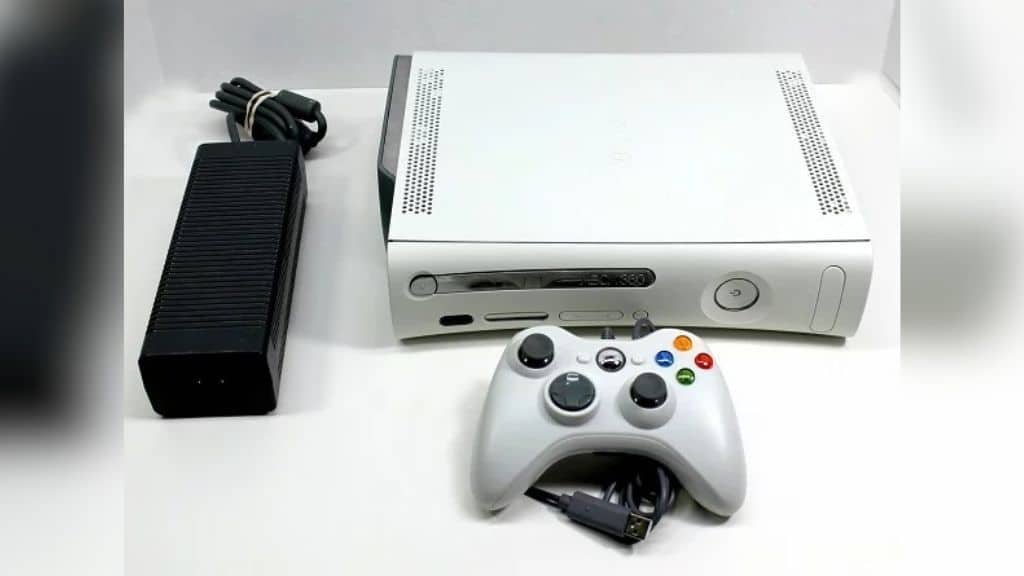
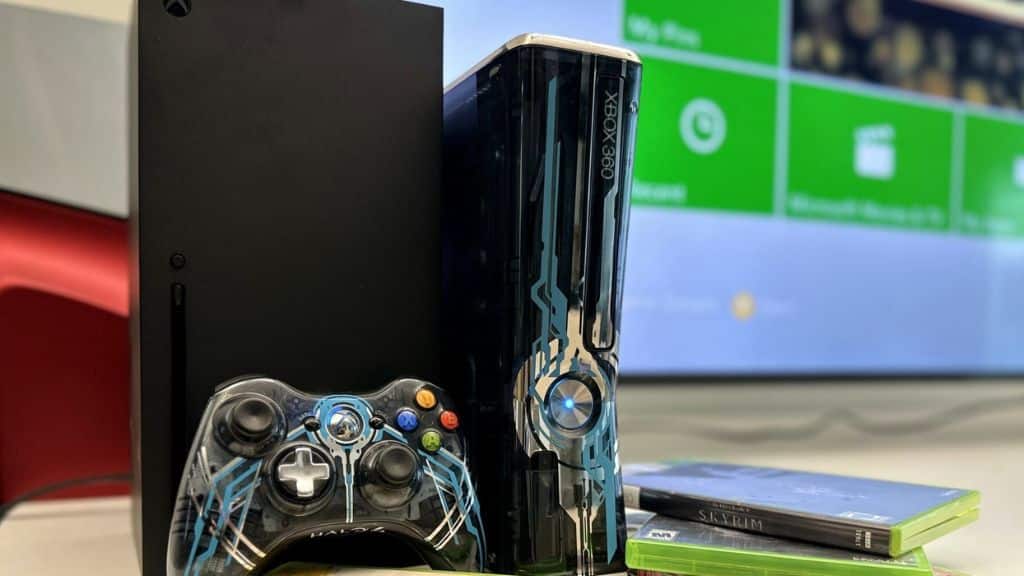
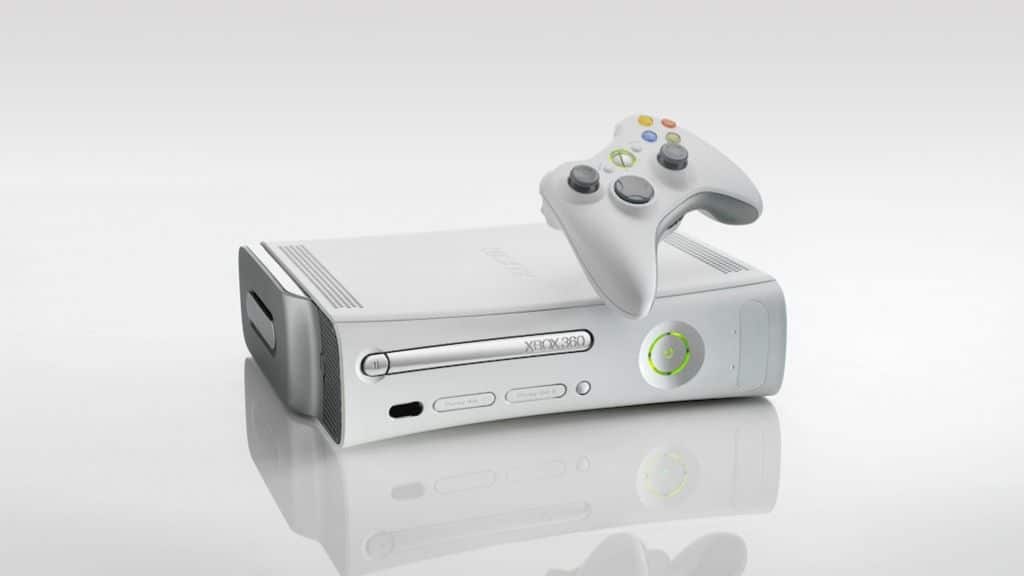
ایکس باکس ۳۶۰، یکی از محبوبترین کنسول های بازی نسل هفتم، با ارائه بازی های بینظیر و امکانات پیشرفته، تجربهای فوقالعاده را برای گیمرها فراهم کرده است. یکی از مراحل مهم در استفاده از این کنسول، نصب بازیها بر روی آن است. اگر تا به حال برای شما هم این سوال پیش آمده که چگونه در ایکس باکس ۳۶۰ بازی نصب کنیم، میتوانید تا انتهای این مقاله همراه ما باشید. این را فراموش نکنید که تکنوشاپ میتواند نصب بازی ایکس باکس، نصب بازی PS4 و نصب بازی PS5 را برای شما عزیزان انجام دهد.
آموزش مرحله به مرحله نصب و دانلود بازی در ایکس باکس ۳۶۰
برای اینکه بتوانیم به سوال چگونه در ایکس باکس ۳۶۰ بازی نصب کنیم جواب بدهیم، خوب است این را بدانید که نصب و دانلود بازیها بر روی ایکس باکس ۳۶۰ به چند روش امکان پذیر است. در ادامه، به دو روش اصلی نصب بازیها از طریق دیسک و دانلود بازیها از طریق Xbox Live میپردازیم.
روش ۱: نصب بازی از دیسک
قرار دادن دیسک بازی در کنسول
دیسک بازی را در درایو دیسک ایکس باکس ۳۶۰ قرار دهید و کنسول را روشن کنید.
دسترسی به منوی بازی
پس از بارگذاری دیسک، به داشبورد ایکس باکس ۳۶۰ بروید. بازی مورد نظر باید در قسمت My Gamesنمایش داده شود.
انتخاب گزینه نصب
بر روی بازی مورد نظر بروید و دکمه X را روی کنترلر فشار دهید تا منوی گزینهها باز شود. سپس گزینه Install را انتخاب کنید.
۴. شروع نصب
نصب بازی آغاز میشود و میتوانید پیشرفت نصب را مشاهده کنید. نصب بازی ممکن است چند دقیقه طول بکشد، بسته به حجم بازی.
۵. پایان نصب و اجرای بازی
پس از اتمام نصب، میتوانید بازی را بدون نیاز به دیسک اجرا کنید. با این حال، دیسک بازی باید در درایو باشد تا بازی اجرا شود.
روش ۲: دانلود بازی از Xbox Live
اتصال به اینترنت
مطمئن شوید که کنسول ایکس باکس ۳۶۰ شما به اینترنت متصل است. این اتصال میتواند از طریق کابل اینترنت یا وایفای باشد.
ورود به حساب Xbox Live
وارد حساب Xbox Live خود شوید. اگر حساب ندارید، میتوانید یک حساب جدید ایجاد کنید.
باز کردن Xbox Live Marketplace
به داشبورد ایکس باکس ۳۶۰ بروید و به قسمت Games بروید. سپس گزینه Browse Gamesیا Game Marketplace را انتخاب کنید.
جستجوی بازی مورد نظر
از طریق منوی جستجو، نام بازی مورد نظر خود را وارد کنید و آن را پیدا کنید.
خرید و دانلود بازی
بر روی بازی مورد نظر کلیک کنید و گزینهPurchase را انتخاب کنید. اگر بازی رایگان است، گزینه Downloadرا انتخاب کنید. پس از تایید خرید، دانلود بازی شروع میشود.
نصب بازی
پس از دانلود کامل بازی، بازی به صورت خودکار نصب میشود. میتوانید پیشرفت دانلود و نصب را در قسمت Active Downloads مشاهده کنید.
۷. اجرای بازی
پس از نصب، بازی در قسمت My Games نمایش داده میشود. بر روی آن کلیک کنید تا بازی را اجرا کنید.
مدل های فعلی PS5 برای نسخه های دیجیتال و استاندارد به ترتیب ۴۰۰ و ۵۰۰ دلار قیمت دارند. در حالی که PS5 نسخه استاندارد اسلیم که شامل درایو دیسک است ۵۰۰ دلار است. نسخه بدون دیسک تا ۴۵۰ دلار افزایش قیمت دارد. این افزایش قیمت قبلاً در سایر مناطق خارج از ایالات متحده دیده شده بود، اما اکنون در آمریکا نیز قیمت همین است. همچنین لازم به ذکر است که درایو دیسک جداشدنی که می توانید برای ارتقا نسخه بدون دیسک خود دریافت کنید ۸۰ دلار قیمت دارد، به این معنی که برای خرید نسخه دیجیتال و اضافه کردن درایو دیسک بیشتر از خرید نسخه دارای درایو دیسک هزینه میکنید.
اگر به دنبال خرید یک PS5 استاندارد هستید، میتوانید نسخه اسلیم آن را تهیه کنید. اگر میدانید که نیازی به دیسک نخواهید داشت، دریافت نسخه دیجیتال فعلی ۵۰ دلار به صرفهتر است، البته اگر بزرگ بودن کنسول مهم نیست.
جدول خلاصه مراحل دانلود و نصب بازی در ایکس باکس ۳۶۰
روش نصب
مراحل
نصب بازی از دیسک
قرار دادن دیسک، دسترسی به منوی بازی، انتخاب گزینه نصب، شروع نصب، پایان نصب و اجرای بازی
دانلود بازی از Xbox Live
اتصال به اینترنت، ورود به حساب Xbox Live، باز کردن Xbox Live Marketplace، جستجوی بازی، خرید و دانلود بازی، نصب بازی، اجرای بازی
نصب بازی ایکس باکس ۳۶۰ روی هارد اکسترنال
نصب بازیها روی ایکس باکس ۳۶۰ به شما اجازه میدهد تا بازیها را سریعتر و با عملکرد بهتری اجرا کنید. اگر فضای داخلی کنسول شما پر شده یا میخواهید از هارد اکسترنال استفاده کنید، امکان نصب بازیها روی هارد اکسترنال وجود دارد. در این راهنما به شما نشان میدهیم چگونه در ایکس باکس ۳۶۰ بازی نصب کنیم و از هارد اکسترنال برای این منظور استفاده کنید.
برای این کار ابتدا هارد اکسترنال خود را با استفاده از کابل USB به یکی از پورتهای USB کنسول ایکس باکس ۳۶۰ متصل کنید. پس از اتصال، کنسول ایکس باکس ۳۶۰ باید هارد اکسترنال را شناسایی کند. به داشبورد بروید و به قسمت “Settings” و سپس “System” بروید. گزینه “Storage” را انتخاب کنید. در اینجا هارد اکسترنال شما باید نمایش داده شود. بر روی هارد اکسترنال کلیک کنید و گزینه “Configure Now” یا “Customize” را انتخاب کنید تا هارد اکسترنال برای استفاده با ایکس باکس ۳۶۰ پیکربندی شود. این مرحله ممکن است باعث فرمت شدن هارد اکسترنال شود، بنابراین مطمئن شوید که اطلاعات مهم خود را قبلاً پشتیبانگیری کردهاید.
اکنون دیسک بازی را در درایو دیسک ایکس باکس ۳۶۰ قرار دهید و کنسول را روشن کنید. پس از بارگذاری دیسک، به داشبورد ایکس باکس ۳۶۰ بروید. بازی مورد نظر باید در قسمت “My Games” نمایش داده شود .سپس بر روی بازی مورد نظر بروید و دکمه “X” را روی کنترلر فشار دهید تا منوی گزینهها باز شود. سپس گزینه “Install” را انتخاب کنید. کنسول از شما میخواهد محل نصب بازی را انتخاب کنید. هارد اکسترنال خود را به عنوان مقصد نصب انتخاب کنید.
در این هنگام نصب بازی آغاز میشود و میتوانید پیشرفت نصب را مشاهده کنید. نصب بازی ممکن است چند دقیقه طول بکشد، بسته به حجم بازی. پس از اتمام نصب، میتوانید بازی را بدون نیاز به دیسک اجرا کنید، اما دیسک باید در درایو باشد تا بازی اجرا شود. حالا بازی روی هارد اکسترنال نصب شده و آماده اجرا است.
نصب بازی ایکس باکس ۳۶۰ با فلش
نصب بازیها روی ایکس باکس ۳۶۰ با استفاده از فلش USB یک راه ساده و موثر برای مدیریت فضای ذخیرهسازی کنسول شماست. این روش به شما اجازه میدهد تا بازیها را سریعتر اجرا کنید و از دیسکهای بازی خود کمتر کار بکشید. در این بخش، مراحل نصب بازی ایکس باکس ۳۶۰ با استفاده از فلش را توضیح میدهیم. برای اینکه بتوانید سر بلند از این روش بیرون بیایید، یک فلش USB با ظرفیت حداقل ۸ گیگابایت و سرعت انتقال داده بالا انتخاب کنید. مطمئن شوید که فلش USB شما خالی است یا اطلاعات مهم آن را پشتیبانگیری کردهاید.
حال فلش USB را به یکی از پورتهای USB کنسول ایکس باکس ۳۶۰ وصل کنید. پس از اتصال فلش USB، به داشبورد ایکس باکس ۳۶۰ بروید. بر روی فلش USB کلیک کنید و گزینه Configure Now یا Customize را انتخاب کنید تا فلش برای استفاده با ایکس باکس ۳۶۰ پیکربندی شود. دیسک بازی را در درایو دیسک ایکس باکس ۳۶۰ قرار دهید و کنسول را روشن کنید.
پس از بارگذاری دیسک بازی ، به داشبورد ایکس باکس ۳۶۰ بروید. بازی مورد نظر باید در قسمت “My Games” نمایش داده شود. بر روی بازی مورد نظر بروید و دکمه X را روی کنترلر فشار دهید تا منوی گزینهها باز شود. سپس گزینه Install را انتخاب کنید.
سپس کنسول از شما میخواهد محل نصب بازی را انتخاب کنید. فلش USB خود را به عنوان مقصد نصب انتخاب کنید. پس از اتمام نصب، میتوانید بازی را بدون نیاز به دیسک اجرا کنید، اما دیسک باید در درایو باشد تا بازی اجرا شود. اکنون بازی روی فلش USB نصب شده و آماده اجرا است!
نرگس نوروزی
نرگس نوروزی متولد 16 اسفند 1368 فارغ التحصیل رشته مهندسی صنایع از سال 1394 فعال در حوزه بازی های رایانه ای