×
سلام ورود و عضویت
  • صفحه اصلی
  • فروشگاه
  • لیست خدمات
    • تعمیر دستگاه
      • تعمیر کنسول PS5
      • تعمیر کنسول PS4
      • تعمیر کنسول XBOX
      • تعمیر کنترلر
    • اکانت قانونی PS4 و PS5
      • اکانت قانونی PS5
      • اکانت قانونی PS4
      • اکانت پلی استیشن پلاس
    • نصب بازی PS4 و PS5
      • نصب بازی PS5
      • نصب بازی PS4
    • نصب بازی PS4 کپی خور
    • نصب بازی ایکس باکس
  • مجله
  • تماس با ما
  • درباره ما
  • پیگیری مرسوله پستی
ورود و عضویت
0
محصولی در سبد خرید موجود نیست.

ورود و عضویت
×
0
محصولی در سبد خرید موجود نیست.
ورود و عضویت
0
محصولی در سبد خرید موجود نیست.
پشتیبانی تلگرام
  • صفحه اصلی
  • فروشگاه
  • لیست خدمات
    • تعمیر دستگاه
      • تعمیر کنسول PS5
      • تعمیر کنسول PS4
      • تعمیر کنسول XBOX
      • تعمیر کنترلر
    • اکانت قانونی PS4 و PS5
      • اکانت قانونی PS5
      • اکانت قانونی PS4
      • اکانت پلی استیشن پلاس
    • نصب بازی PS4 و PS5
      • نصب بازی PS5
      • نصب بازی PS4
    • نصب بازی PS4 کپی خور
    • نصب بازی ایکس باکس
  • مجله
  • تماس با ما
  • درباره ما
  • پیگیری مرسوله پستی
خانه / آموزش / نحوه اتصال دسته PS5 (دوال سنس) به کامپیوتر + فیلم آموزشی

نحوه اتصال دسته PS5 (دوال سنس) به کامپیوتر + فیلم آموزشی

۲۴ فروردین ۱۴۰۰

نرگس نوروزی

آموزش, راهنمای بازی

نحوه اتصال دوالسنس به کامپیوتر
فهرست مطالب
۲.۵/۵ - (۶ امتیاز)

کنترلر DualSense پلی استیشن ۵ یکی از بهترین گیم پدی هایی است که تاکنون استفاده کرده ایم و اکنون می توانید با استفاده از Steam آن را با رایانه شخصی خود کار کنید.

پلی استیشن ۵ کنسول بسیار هیجان انگیزیه و این فقط به خاطر قدرت پردازش و قابلیت های گرافیکی آن نیست. DualSense یک جهش بزرگ رو  به جلو برای کنترل کننده های سونی محسوب می شود ، زیرا دارای یک احساس فوق العاده و ویژگی های جدید متعدد است. و اکنون ، به لطف به روزرسانی Steam ، می توانید از آن برای انجام بازی های رایانه ای استفاده کنید. برای یادگیری نحوه اتصال دسته PS5 (دوال سنس) به کامپیوتر در ادامه با تکنوشاپ همراه باشید.


دانلود از آپارات 
سازگاری رایانه های شخصی با  DualSense هنوز کامل نیست. بسیاری از ویژگی ها ، از جمله بازخورد لمسی و محرک های سازگار ، برای استفاده در  بازی های رایانه ای قابل اجرا نیست. هنوز هم ، کنترلر DualSense یک گیم پد با فوق العاده است که به شما این را  امکان می دهد Cyberpunk 2077 و سایر بازی های رایانه ای را با خیالی آسوده تجربه  کنید.

متأسفانه ، در حال حاضر Steam تنها روش ساده و تا حدودی مستقیم برای استفاده از DualSense در رایانه شما است. و هنوز هیچ برنامه جامعی  ، مانند DS4Windows برای که  DualShock 4  در پلی استیش ۴ قابل استفاده بود وجود ندارد. و اتصال دوالسنس به کامپیوتر فقط به بازی های Steam محدود می شود.
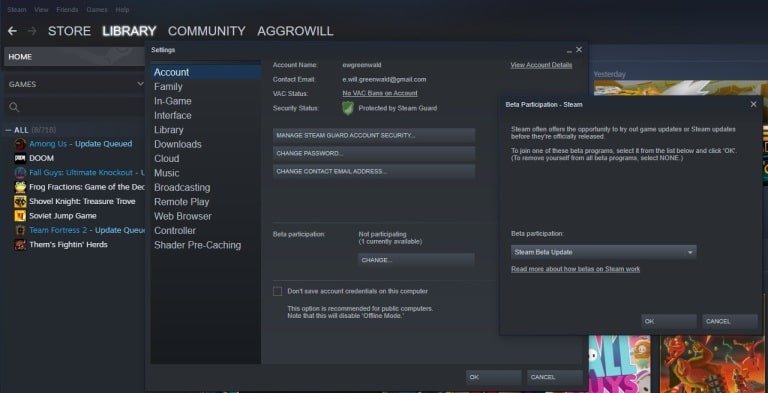
آموزش اتصال دوالسنس به کامپیوتر


برای اتصال دسته PS5 (دوال سنس) به کامپیوتر Steam Beta Client را دانلود کنید

اول ، شما باید Steam Beta Client را به جای Steam Beta default بارگیری کنید. default client می تواند ورودی های اساسی را برای DualSense تنظیم کند ، اما زمان بر است و تقریباً به اندازه ویژگی جدید سازگاری Beta Client یکپارچه نیست. بنابراین ، در اینجا نحوه دستیابی به Steam beta client را به شما توضیح میدهیم .

  1. در Steam ، به منوی “Settings” در پایین کشویی Steam در سمت چپ بالای صفحه بروید.
  2. روی  “account” اگر از قبل انتخاب نشده است ، کلیک کنید.
  3. روی “Change” در  Beta Participation کلیک کنید.
  4. “Steam Beta Update” را انتخاب کنید.
  5. روی “ok” کلیک کنید.
  6. Steam را مجدداً راه اندازی کنید.

پس از باز شدن مجدد Steam ، از beta client استفاده خواهید کرد. تفاوت های زیادی با standard client ندارد ، اما یک ویژگی مهم مهم دارد: سازگاری DualSense.
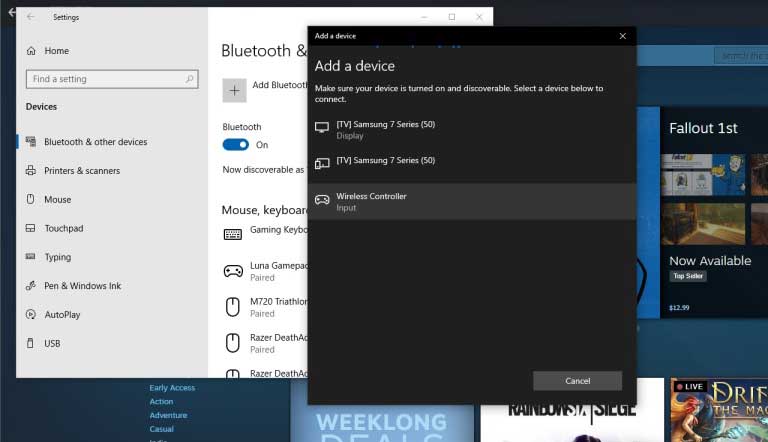
نحوه اتصال دوالسنس به کامپیوتر


کنترلر DualSense را با رایانه خود pair کنید

اکنون باید DualSense را از طریق بلوتوث با کامپیوتر خود pair کنید. این یک فرآیند ساده دیگر است (با فرض اینکه کامپیوتر شما از بلوتوث برخوردار است ؛ در صورت عدم وجود این موضوع ، تهیه یک آداپتور بلوتوث USB ارزان را در نظر بگیرید).

سیستم را در گوشه پایین سمت راست صفحه باز کنید

روی آیکون  بلوتوث دوبار کلیک کنید.

روی “Add Bluetooth or Other Device” کلیک کنید.

روی “Bluetooth” کلیک کنید.

با فشار دادن و نگه داشتن دکمه های PlayStation و Share ، DualSense را در حالت جفت قرار دهید تا چراغ ها آبی رنگ شوند (آنها آرم PlayStation و دکمه کوچک سمت چپ صفحه لمسی با علامت \ | / هستند).

“Wireless Controller” را انتخاب کنید.

اکنون DualSense با رایانه شما pair شده است. البته می توانید کنترل کننده را با استفاده از کابل USB به رایانه خود متصل کنید.
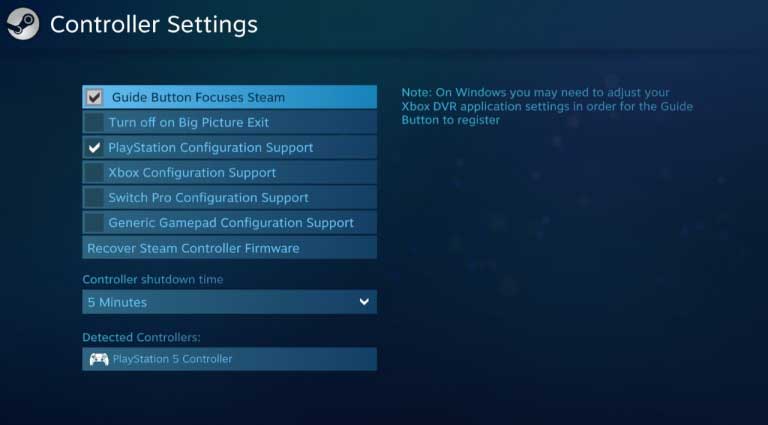
نحوه اتصال dualsense به pc

برای اتصال دسته ps5 به کامپیوتر DualSense را پیکربندی کنید

شما  Steam beta client را بارگیری کرده اید. شما DualSense را از طریق بلوتوث یا اتصال سیمی به Steam متصل کرده اید. اکنون زمان پیکربندی آنها برای کار با یکدیگر فرا رسیده است.

وارد منوی “Settings” در Steam شوید.

روی «Controller» کلیک کنید.

روی “General Controller Settings” کلیک کنید.

در پنجره Big Picture که باز می شود ، کادر “PlayStation Configuration Support” را علامت بزنید.

اگر همه چیز کار می کند ، در لیست کنترلرهای پیدا شده  باید ” PlayStation 5 Controller” را نمایش داده شود. این بدان معناست که اتصال دسته PS5 (دوال سنس) با کامپیوتر انجام شده و بازی های Steam با کنترل کننده مانند یک دستگاه ورودی سازگار رفتار می کنند. با استفاده از گیم پد می توانید این حالت را امتحان کنید تا از حالت Big Picture Steam استفاده کنید.
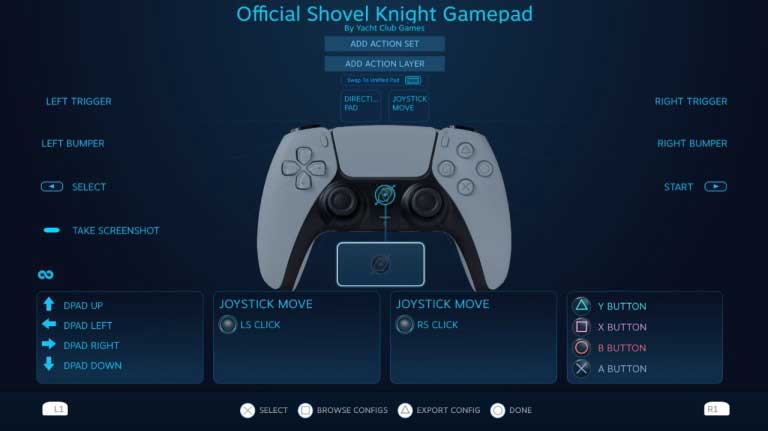
نحوه اتصال کامپیوتر به دوالسنس

در حالت Big Picture ، می توانید کنترل های DualSense را با فشار دادن دکمه PlayStation تغییر دهید تا منوی کنترلر درون بازی راه اندازی شود. با این کار می توانید ورودی های هر بازی را که انجام می دهید به صورت جداگانه تنظیم کنید.

دسته PS5 (دوالسنس) جزو یکی از بهترین دسته های گمینگ ساخته شده است که علاوه بر استفاده برای کنسول PS5 برای اتصال به pc  و حتی گوشی های تلفن همراه برای بازی کردن هم کاربرد دارد که در این مقاله سعی کردیم که  نحوه اتصال دسته PS5 به کامپیوتر را به شما آموزش دهیم امیدواریم که این مقاله برای شما مفید بوده باشد. دسته PS5 را با مناسب ترین قیمت میتونید از اینجا بخرید و از این دسته فوق العاده لذت ببرید.

خوشحال میشیم که نظرات تون رو در قسمت کامنت ها برای ما بنویسید.


Picture of نرگس نوروزی
نرگس نوروزی
نرگس نوروزی متولد 16 اسفند 1368 فارغ التحصیل رشته مهندسی صنایع از سال 1394 فعال در حوزه بازی های رایانه ای
Prevقبلی۱۱ نکته که قبل از شروع بازی Assassins Creed Valhalla باید حتما بدونید + ویدیو
بعدیچگونه گرافیک PS4 خود را بالا ببریم ؟ + ویدیوی آموزشیNext

آخرین مطالب

اویل 9

معرفی بازی رزیدنت اویل ۹: نسل جدید ترس و هیجان

۲۷ فروردین ۱۴۰۵

حل ارور open tray در xbox 360

۲۱ تیر ۱۴۰۴

آیا با دلیل قفل شدن بازی های PS5 آشنا هستید؟

آیا با دلیل قفل شدن بازی های PS5 آشنا هستید؟

۳۱ شهریور ۱۴۰۳

معرفی قوی‌ترین شخصیت‌های تیکن ، چه کسی صدرنشین جدول قدرت است؟

معرفی قوی‌ترین شخصیت‌های تیکن، چه کسی صدرنشین جدول قدرت است؟

۲۹ شهریور ۱۴۰۳

با روش ارتقای سلاح بازی the ascent آشنا شوید!

با روش ارتقای سلاح بازی the ascent آشنا شوید!

۲۷ شهریور ۱۴۰۳

مطالب مرتبط

اویل 9

معرفی بازی رزیدنت اویل ۹: نسل جدید ترس و هیجان

۲۷ فروردین ۱۴۰۵

حل ارور open tray در xbox 360

۲۱ تیر ۱۴۰۴

آیا با دلیل قفل شدن بازی های PS5 آشنا هستید؟

آیا با دلیل قفل شدن بازی های PS5 آشنا هستید؟

۳۱ شهریور ۱۴۰۳

معرفی قوی‌ترین شخصیت‌های تیکن ، چه کسی صدرنشین جدول قدرت است؟

معرفی قوی‌ترین شخصیت‌های تیکن، چه کسی صدرنشین جدول قدرت است؟

۲۹ شهریور ۱۴۰۳

با روش ارتقای سلاح بازی the ascent آشنا شوید!

با روش ارتقای سلاح بازی the ascent آشنا شوید!

۲۷ شهریور ۱۴۰۳

25 بازی عالی مانند Red Dead Redemption 2 در سال 2024!

۲۵ بازی عالی مانند Red Dead Redemption 2 در سال ۲۰۲۴!

۲۴ شهریور ۱۴۰۳

ثبت دیدگاه جدید لغو پاسخ

نشانی ایمیل شما منتشر نخواهد شد. بخش‌های موردنیاز علامت‌گذاری شده‌اند *

شماره تماس : 09124577120

ساعت کاری: صبح 11:00 الی 13:30، عصر: 17 الی 20:00

tecnoshop.hpp@gmail.com

ما را در شبکه‌های اجتماعی دنبال کنید!

درباره ما

تهران – نواب خیابان صفدری نبش کوچه عفیفی پلاک 118

درباره ما

فروشگاه تکنوشاپ با سال‌ها تجربه در فروش و اجاره کنسول‌های بازی و لوازم جانبی، یکی از فروشگاه‌های معتبر گیمینگ در ایران است. اگر به‌دنبال خرید یا اجاره کنسول با خدماتی عالی هستید، تکنوشاپ انتخاب مناسبی است.

پشتیبانی رایگان

دسترسی سریع

  • تماس با ما
  • درباره ما
  • سوالات متداول
  • تماس با ما
  • درباره ما
  • سوالات متداول


  • مجله
  • پیگیری سفارش
  • ثبت شکایت
  • مجله
  • پیگیری سفارش
  • ثبت شکایت

مجوزها و درگاه

logo-samandehi

1399 کپی رایت | تمامی حقوق مادی و معنوی این تارنما متعلق به تکنوشاپ می باشد و هرگونه کپی برداری از این تارنما پیگرد قانونی دارد.

× خروج از این پنجره
محصولی در سبد خرید موجود نیست.
× خروج از این پنجره
× خروج از این پنجره
سلام خروج از سایت
پنل کاربری ویرایش حساب کاربری سفارش های شما علاقه مندی های شما
0
سبد خرید
اطلاعیه ها
علاقه مندی ورود
زمینه‌های نمایش داده شده را انتخاب نمایید. بقیه مخفی خواهند شد. برای تنظیم مجدد ترتیب، بکشید و رها کنید.
  • تصویر
  • شناسۀ محصول
  • امتیاز
  • قيمت
  • موجودی
  • دسترسی
  • افزودن به سبد خرید
  • توضیح
  • محتوا
  • وزن
  • اندازه
  • اطلاعات اضافی
  • ویژگی‌ها
  • Custom attributes
  • Custom fields
Click outside to hide the compare bar
مقایسه