×
سلام ورود و عضویت
  • صفحه اصلی
  • فروشگاه
  • لیست خدمات
    • تعمیر دستگاه
      • تعمیر کنسول PS5
      • تعمیر کنسول PS4
      • تعمیر کنسول XBOX
      • تعمیر کنترلر
    • اکانت قانونی PS4 و PS5
      • اکانت قانونی PS5
      • اکانت قانونی PS4
      • اکانت پلی استیشن پلاس
    • نصب بازی PS4 و PS5
      • نصب بازی PS5
      • نصب بازی PS4
    • نصب بازی PS4 کپی خور
    • نصب بازی ایکس باکس
  • مجله
  • تماس با ما
  • درباره ما
  • پیگیری مرسوله پستی
ورود و عضویت
0
محصولی در سبد خرید موجود نیست.

ورود و عضویت
×
0
محصولی در سبد خرید موجود نیست.
ورود و عضویت
0
محصولی در سبد خرید موجود نیست.
پشتیبانی تلگرام
  • صفحه اصلی
  • فروشگاه
  • لیست خدمات
    • تعمیر دستگاه
      • تعمیر کنسول PS5
      • تعمیر کنسول PS4
      • تعمیر کنسول XBOX
      • تعمیر کنترلر
    • اکانت قانونی PS4 و PS5
      • اکانت قانونی PS5
      • اکانت قانونی PS4
      • اکانت پلی استیشن پلاس
    • نصب بازی PS4 و PS5
      • نصب بازی PS5
      • نصب بازی PS4
    • نصب بازی PS4 کپی خور
    • نصب بازی ایکس باکس
  • مجله
  • تماس با ما
  • درباره ما
  • پیگیری مرسوله پستی
خانه / آموزش / آموزش راه اندازی هدست PS VR2

آموزش راه اندازی هدست PS VR2

۱ اردیبهشت ۱۴۰۲

نرگس نوروزی

آموزش

آموزش راه اندازی هدست PS VR2
فهرست مطالب
۵/۵ - (۱ امتیاز)

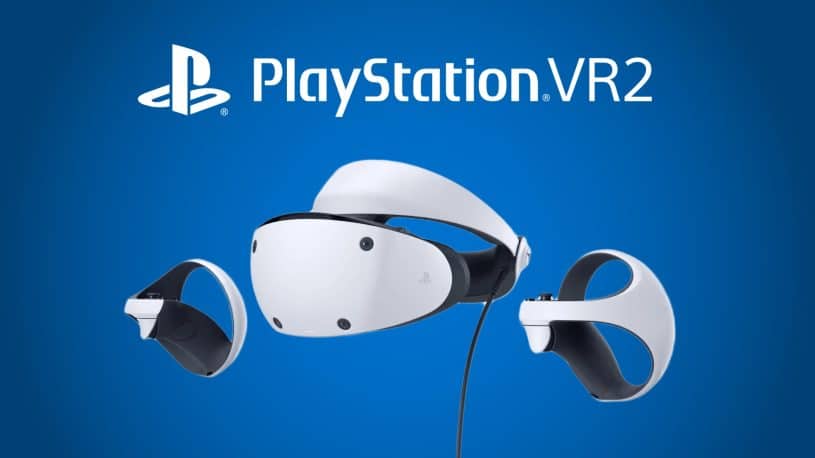
آخرین هدست واقعیت مجازی سونی به نام PlayStation VR2، برای پلی استیشن ۵ بالاخره عرضه شد. خیلی از کاربران هنوز نمی‌توانند آن را متصل کنند و از بازی با آن لذت ببرند. در این جا با شما هستیم تا نحوه راه اندازی آن را آموزش دهیم.

نحوه اتصال PSVR2 چگونه است؟

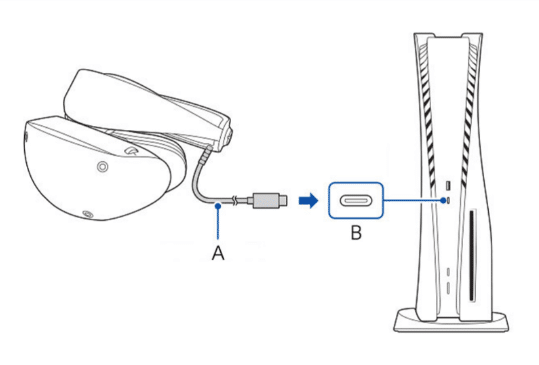
۱- برای شروع کابل USB Type-C (A) ارائه شده با سیستم PSVR2،  برای اتصال هدست به درگاه USB-C (B) در جلوی کنسول PlayStation 5 خود استفاده کنید.
آموزش راه اندازی هدست PS VR2


۲- دکمه روشن/خاموش را روی کنسول PS5 خود فشار دهید.

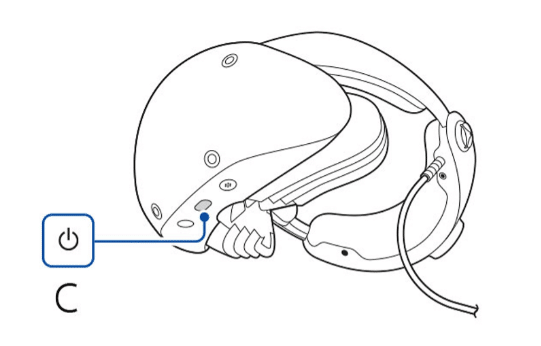
۳- دکمه پاور را روی هدست (c) PS VR2 خود فشار دهیدآموزش راه اندازی هدست PS VR2 .


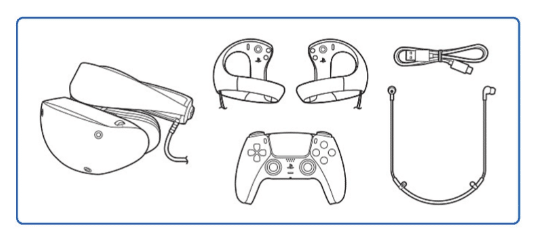
۴- اطمینان حاصل کنید که لوازم جانبی لازم برای راه اندازی را دارید.
آموزش راه اندازی هدست PS VR2

۵- با استفاده از کنترلر بی سیم DualSense موجود در کنسول PS5، دستورالعمل های روی صفحه را دنبال کنید.


مراحل راه اندازی پلی استیشن وی آر ۲

۱- اول هدفون‌ها را چک کنید. حالا آن‌ها را به هدست واقعیت مجازی وصل کنید. می توانید از دیگر هدفون‌هایی که پشتیبانی شده‌اند نیز استفاده کنید.

۲- برای مرحله دوم با کمک کابل USB تعبیه شده، اول کنترلر سنس سمت راست هدست را به پلی استیشن ۵ خود متصل کنید. با زدن دکمه پاور و روشن کردن کنسول کنترلر به کنسول وصی می‌شود. همین کار را برای کنترلر سنس سمت چپ هدست نیز انجام دهید تا متصل شود.

۳- وقتی کنترلرها شارژ شدند کابل USB را جدا کنید و دکمه function تعبیه شده روی هدست را بزنید.

۴- محیط اطراف خود را خالی کنید تا بتوانید به راحتی بازی کنید.

۵- لامپ‌های اتاقی که درون آن هستید را برای ردیابی محیط توسط هدست، روشن کنید. برای اینکه از تابش کستقیم نور خورشید در امان باشید می‌توانید پرده‌ها را بکشید. از دکمه function برای تنظیم میزان روشنایی اتاق و چک کردن آن استفاده کنید.

۶- با کمک راهنمای روی صفحه، اسکوپ هدست را خارج کنید و بند آن را رها کنید. حال هدست را روی سر خود بگذارید و با کمک اسکوپ آن را تنظیم کنید.

۷- فاصله‌ی لنزها برای وضوح صفحه نمایش تنظیم کنید؛ به طوری که چشم‌هایتان دقیقا وسط لنزها باشند. حال دکمه function را بزنید.

۸- بعد از وصی کردن کنترلرها به دست‌هایتان با کمک راهنمای روی صفحه با قابلیت‌های آن‌ها آشنا شوید.

۹- نقطه‌ای روی صفحه خواهید دید، با چشم‌هایتان برای کالیبره کردن ردیاب چشم آن را دنیال کنید.

۱۰- محیط را با دوربین هدست اسکن کنید و فاصله یا زمین را اندازه بزنید و تنظیم کنید.


نحوه تنظیم محیط بازی PS VR2

۱- PS VR2 خود را روشن کنید، به صفحه اصلی بروید و Settings > Accessories > PlayStation VR2 را دنبال کنید .
(همچنین می توانید از مرکز کنترل به این منو دسترسی داشته باشید.)

۲- Play Area را انتخاب کنید. یکی  از تنظیمات زیر را انتخاب کنید.
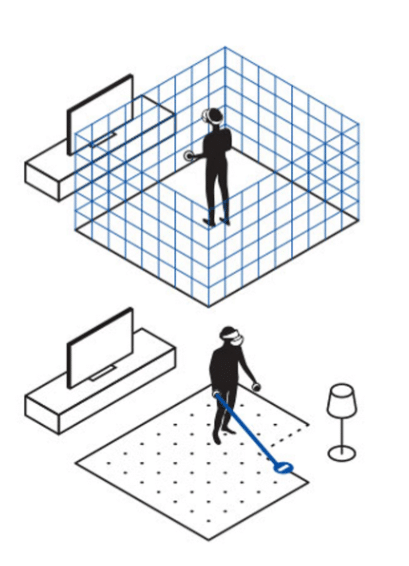
  • Set Play Area
    این گزینه زمانی که نیاز به ویرایش یا تنظیم یک منطقه موقت بازی دارید، منطقه بازی را دوباره تنظیم می کند.
  • (Set Floor Height) تنظیم ارتفاع زمین بازی
  • Boundary Display Sensitivity
    زمانی که لازم است تا مرزهای منطقه بای را مشاهده کنید با این گزینه تنظیم می‌شود. برای نمایش سریع‌ترمرزها، حساسیت را روی ” High ” تنظیم کنید. اگر حساسیت را روی ” Low ” تنظیم کنید، تا زمانی که به لبه منطقه بازی خود نزدیک نشده باشید، مرزها را نمی بینید.
  • Clear Play Area Data
    اگر پس از تنظیم مجدد منطقه بازی، بازی شما مطابق انتظار پیش نمی‌رود، سعی کنید داده‌های منطقه بازی را پاک کنید. سپس، با انتخاب Set Play Area، منطقه بازی خود را بازنشانی کنید .

آموزش راه اندازی هدست PS VR2


نحوه فعال کردن و تنظیم ردیابی چشم

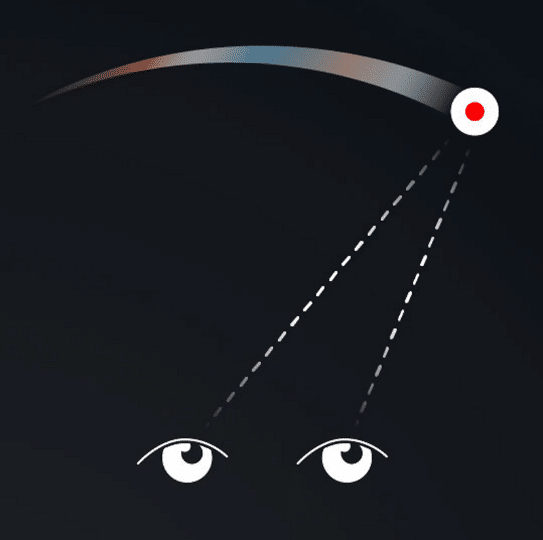
ردیابی چشم هوشمند از حرکت چشمان شما برای بهبود تجربه PS VR2 شما استفاده می کند.

  1. PS VR2 خود را روشن کنید، به صفحه اصلی بروید و Settings > Accessories > PlayStation VR2 را دنبال کنید .
  2. Eye Tracking > Enable Eye Tracking را انتخاب کنید .
    بازی VR، خط دید شما، زمانی که پلک می‌زنید و موارد دیگر را منعکس می‌کند.

اگر Enable Eye Tracking را روشن کنید و به نظر می رسید که درست کار نمی کند، می توانید با انتخاب Adjust Eye Tracking، تنظیمات را انجام دهید .
 

آموزش راه اندازی هدست PS VR2


نحوه انجام تنظیمات هدست واقعیت مجازی

  1. PS VR2 خود را روشن کنید، به صفحه اصلی بروید و Settings > Accessories > PlayStation VR2 را انتخاب کنید .
  2. هدست VR را انتخاب کنید و سپس یکی از گزینه های زیر را انتخاب کنید.
  • نحوه قرار دادن هدست VR را بررسی کنید
  • فاصله لنز و موقعیت هدست واقعیت مجازی را تنظیم کنید
    برای اطمینان از اینکه می توانید صفحه VR را به وضوح ببینید، فاصله لنز را طوری تنظیم کنید که چشمان شما در وسط لنزها قرار گیرند.
  • روشنایی صفحه نمایش
  • لرزش هدست VR
  • تخصیص دکمه عملکرد
  • ردیابی کالیبراسیون دوربین
    دوربین خود را کالیبره کنید تا بتواند محیط اطراف شما را به دقت ردیابی کند.


نحوه فعال کردن حالت مشاهده محیط اطراف PS VR2

در حالی که هدست VR2 خود را روشن کرده اید، نمای See-Tough به شما امکان می دهد محیط واقعی خود را ببینید.

به‌طور پیش‌فرض، دکمه عملکرد نمای شفاف را فعال می‌کند.

همچنین می توانید نمای see-through را از  Quick Settings درControl Centre  انتخاب کنید.
آموزش راه اندازی هدست PS VR2


نحوه تنظیم عملکردهای دکمه function

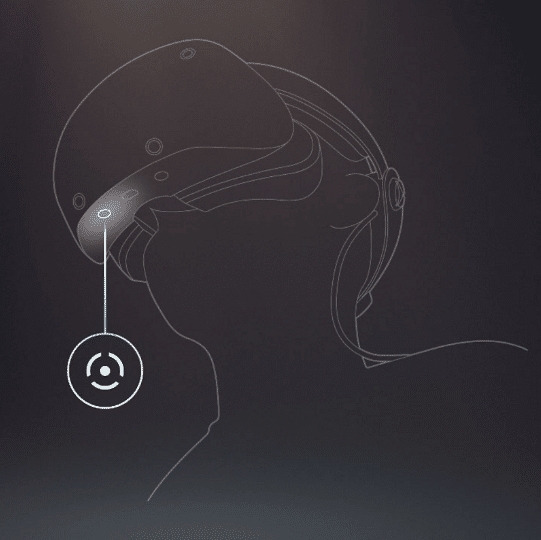
با فشار دادن دکمه function، هدست واقعیت مجازی شما به نمای شفاف تبدیل می شود، جایی که می توانید در حین استفاده از هدست واقعیت مجازی، محیط اطراف خود را ببینید.

همچنین می توانید عملکرد دکمه دکمه را از تنظیمات تغییر دهید .

  1. PS VR2 خود را روشن کنید، به صفحه اصلی بروید و Settings > Accessories > PlayStation VR2 را انتخاب کنید .
  2. headset VR سپس Function Button Assignment را انتخاب کنید .
    می توانید دکمه عملکرد را به مشاهده محیط اطراف(View Surroundings)  یا بی صدا کردن میکروفون(Mute Microphone) اختصاص دهید .


Picture of نرگس نوروزی
نرگس نوروزی
نرگس نوروزی متولد 16 اسفند 1368 فارغ التحصیل رشته مهندسی صنایع از سال 1394 فعال در حوزه بازی های رایانه ای
Prevقبلی۱۲ بازی هدست PSVR2 که باید تجربه کنید
بعدیبدترین مپ‌های سری بازی Call of DutyNext

آخرین مطالب

اویل 9

معرفی بازی رزیدنت اویل ۹: نسل جدید ترس و هیجان

۲۷ فروردین ۱۴۰۵

حل ارور open tray در xbox 360

۲۱ تیر ۱۴۰۴

آیا با دلیل قفل شدن بازی های PS5 آشنا هستید؟

آیا با دلیل قفل شدن بازی های PS5 آشنا هستید؟

۳۱ شهریور ۱۴۰۳

معرفی قوی‌ترین شخصیت‌های تیکن ، چه کسی صدرنشین جدول قدرت است؟

معرفی قوی‌ترین شخصیت‌های تیکن، چه کسی صدرنشین جدول قدرت است؟

۲۹ شهریور ۱۴۰۳

با روش ارتقای سلاح بازی the ascent آشنا شوید!

با روش ارتقای سلاح بازی the ascent آشنا شوید!

۲۷ شهریور ۱۴۰۳

مطالب مرتبط

اویل 9

معرفی بازی رزیدنت اویل ۹: نسل جدید ترس و هیجان

۲۷ فروردین ۱۴۰۵

حل ارور open tray در xbox 360

۲۱ تیر ۱۴۰۴

آیا با دلیل قفل شدن بازی های PS5 آشنا هستید؟

آیا با دلیل قفل شدن بازی های PS5 آشنا هستید؟

۳۱ شهریور ۱۴۰۳

معرفی قوی‌ترین شخصیت‌های تیکن ، چه کسی صدرنشین جدول قدرت است؟

معرفی قوی‌ترین شخصیت‌های تیکن، چه کسی صدرنشین جدول قدرت است؟

۲۹ شهریور ۱۴۰۳

با روش ارتقای سلاح بازی the ascent آشنا شوید!

با روش ارتقای سلاح بازی the ascent آشنا شوید!

۲۷ شهریور ۱۴۰۳

25 بازی عالی مانند Red Dead Redemption 2 در سال 2024!

۲۵ بازی عالی مانند Red Dead Redemption 2 در سال ۲۰۲۴!

۲۴ شهریور ۱۴۰۳

ثبت دیدگاه جدید لغو پاسخ

نشانی ایمیل شما منتشر نخواهد شد. بخش‌های موردنیاز علامت‌گذاری شده‌اند *

شماره تماس : 09124577120

ساعت کاری: صبح 11:00 الی 13:30، عصر: 17 الی 20:00

tecnoshop.hpp@gmail.com

ما را در شبکه‌های اجتماعی دنبال کنید!

درباره ما

تهران – نواب خیابان صفدری نبش کوچه عفیفی پلاک 118

درباره ما

فروشگاه تکنوشاپ با سال‌ها تجربه در فروش و اجاره کنسول‌های بازی و لوازم جانبی، یکی از فروشگاه‌های معتبر گیمینگ در ایران است. اگر به‌دنبال خرید یا اجاره کنسول با خدماتی عالی هستید، تکنوشاپ انتخاب مناسبی است.

پشتیبانی رایگان

دسترسی سریع

  • تماس با ما
  • درباره ما
  • سوالات متداول
  • تماس با ما
  • درباره ما
  • سوالات متداول


  • مجله
  • پیگیری سفارش
  • ثبت شکایت
  • مجله
  • پیگیری سفارش
  • ثبت شکایت

مجوزها و درگاه

logo-samandehi

1399 کپی رایت | تمامی حقوق مادی و معنوی این تارنما متعلق به تکنوشاپ می باشد و هرگونه کپی برداری از این تارنما پیگرد قانونی دارد.

× خروج از این پنجره
محصولی در سبد خرید موجود نیست.
× خروج از این پنجره
× خروج از این پنجره
سلام خروج از سایت
پنل کاربری ویرایش حساب کاربری سفارش های شما علاقه مندی های شما
0
سبد خرید
اطلاعیه ها
علاقه مندی ورود
زمینه‌های نمایش داده شده را انتخاب نمایید. بقیه مخفی خواهند شد. برای تنظیم مجدد ترتیب، بکشید و رها کنید.
  • تصویر
  • شناسۀ محصول
  • امتیاز
  • قيمت
  • موجودی
  • دسترسی
  • افزودن به سبد خرید
  • توضیح
  • محتوا
  • وزن
  • اندازه
  • اطلاعات اضافی
  • ویژگی‌ها
  • Custom attributes
  • Custom fields
Click outside to hide the compare bar
مقایسه