×
سلام ورود و عضویت
  • صفحه اصلی
  • فروشگاه
  • لیست خدمات
    • تعمیر دستگاه
      • تعمیر کنسول PS5
      • تعمیر کنسول PS4
      • تعمیر کنسول XBOX
      • تعمیر کنترلر
    • اکانت قانونی PS4 و PS5
      • اکانت قانونی PS5
      • اکانت قانونی PS4
      • اکانت پلی استیشن پلاس
    • نصب بازی PS4 و PS5
      • نصب بازی PS5
      • نصب بازی PS4
    • نصب بازی PS4 کپی خور
    • نصب بازی ایکس باکس
  • مجله
  • تماس با ما
  • درباره ما
  • پیگیری مرسوله پستی
ورود و عضویت
0
محصولی در سبد خرید موجود نیست.

ورود و عضویت
×
0
محصولی در سبد خرید موجود نیست.
ورود و عضویت
0
محصولی در سبد خرید موجود نیست.
پشتیبانی تلگرام
  • صفحه اصلی
  • فروشگاه
  • لیست خدمات
    • تعمیر دستگاه
      • تعمیر کنسول PS5
      • تعمیر کنسول PS4
      • تعمیر کنسول XBOX
      • تعمیر کنترلر
    • اکانت قانونی PS4 و PS5
      • اکانت قانونی PS5
      • اکانت قانونی PS4
      • اکانت پلی استیشن پلاس
    • نصب بازی PS4 و PS5
      • نصب بازی PS5
      • نصب بازی PS4
    • نصب بازی PS4 کپی خور
    • نصب بازی ایکس باکس
  • مجله
  • تماس با ما
  • درباره ما
  • پیگیری مرسوله پستی
خانه / آموزش / نحوه استفاده از دسته ps5 در ویندوز

نحوه استفاده از دسته ps5 در ویندوز

۱۱ آبان ۱۴۰۲

نرگس نوروزی

آموزش, راهنمای بازی

نحوه استفاده از کنترلر پلی استیشن 5 در ویندوز
فهرست مطالب
۴.۷/۵ - (۱۰ امتیاز)

بسیاری می‌گویند بهترین راه برای انجام بازی روی رایانه شخصی استفاده از ماوس و کیبورد است. این ترکیب به لطف تعداد کلیدهای روی کیبورد، گزینه‌های کنترل زیادی را ارائه می‌دهد و استفاده از ماوس راه بسیار بهتری برای کنترل بازی‌های اول شخص و عناوین شبیه سازی است. اما کنترلرها مزایای خاص خود را دارند. استفاده از آنها بسیار ساده‌تر است و به گونه‌ای طراحی شده‌اند که همه دکمه‌ها و استیک‌ها را درست در جایی که شما نیاز دارید باشند. می‌توانید از یک کنترلر با کامپیوتر خود نیز استفاده کنید. در این مقاله نحوه استفاده از دسته ps5 در ویندوز را به طور کامل توضیح خواهیم داد در ادامه با تکنوشاپ همراه باشید


اتصال دسته PS5  به کامپیوتر

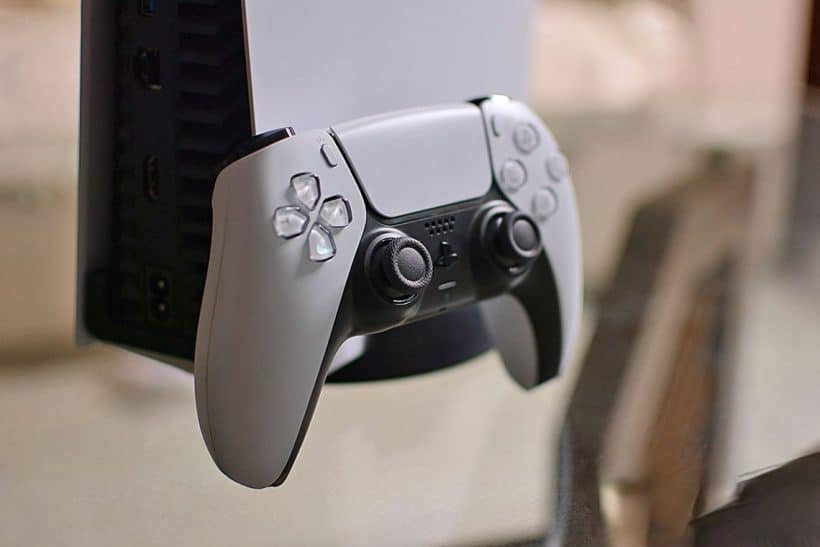
DualSense طراحی متفاوتی با مدل های قبلی خود دارد. کمی ارگونومیک‌تر از مدل‌های قبلی DualShock است، بنابراین استفاده از کنترلری که از قبل دارید به‌جای خرید یک کنترلر جدید کاملاً منطقی است. اتصال کنترلر به کامپیوتر نیز بسیار آسان است.
دو راه برای اتصال کنترلر DualSense به رایانه وجود دارد. ساده ترین راه این است که به سادگی با استفاده از درگاه USB Type-C روی کنترلر و یک درگاه USB در رایانه شخصی خود وصل کنید. شما فقط به یک کابل USB نیاز دارید که احتمالاً از قبل آن را دارید.

اگر می‌خواهید بی‌سیم باشید، کنترلر پلی‌استیشن ۵ از بلوتوث نیز پشتیبانی می‌کند تا بتوانید از این طریق متصل شوید. اتصال یک کنترلر از این طریق هنوز نسبتاً ساده است. به روش زیر عمل می‌کنیم.

۱. برنامه تنظیمات را در رایانه شخصی خود باز کنید و به بخشBluetooth & devices(در ویندوز ۱۱ ) یا Devices (در ویندوز ۱۰) بروید.

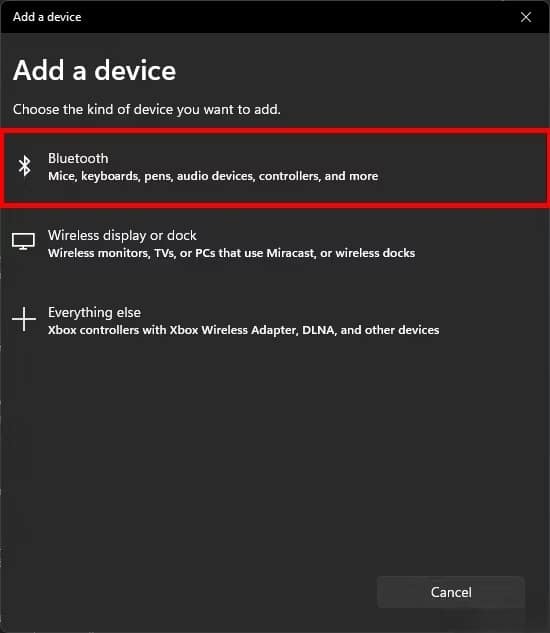
۲. Add device در بالای صفحه را انتخاب کنید ..
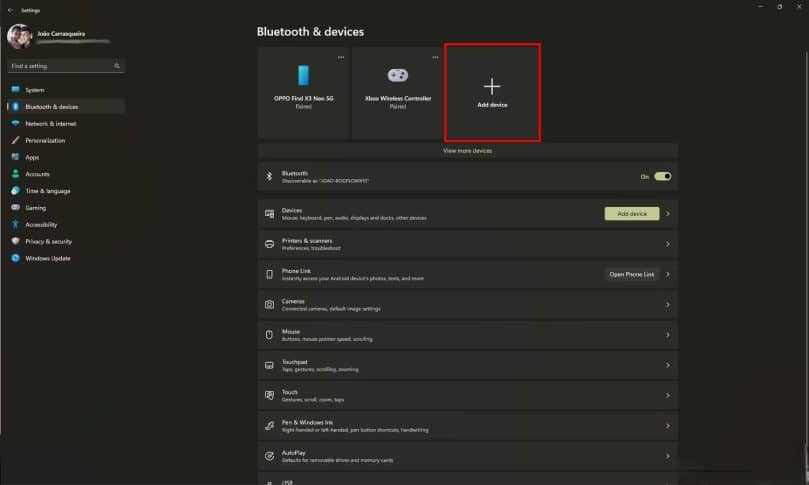
نحوه استفاده از کنترلر پلی استیشن 5 در ویندوز 10

۳. بلوتوث را در پنجره ای که ظاهر می شود برای شروع جستجوی دستگاه‌ها انتخاب کنید.

۴. با نگه داشتن همزمان دکمه‌های PlayStation و Share تا روشن شدن چراغ‌های اطراف صفحه لمسی ، وارد حالت جفت‌سازی در کنترلر PlayStation 5 شوید.

نحوه استفاده از کنترلر پلی استیشن 5 در ویندوز

۵.در رایانه، کنترلر باید به عنوان یک کنترلر بی سیم ظاهر شود . آن را انتخاب کنید و منتظر بمانید تا اتصال به پایان برسد.

اکنون کنترلر شما به رایانه متصل است اما ممکن است کاملا هماهنگ نباشند. ویندوز طوری طراحی شده است که به طور خاص با یک نوع ورودی مبتنی بر کنترلر بی‌سیم Xbox کار می‌کند، بنابراین گنترلر XBOX همان چیزی است که اکثر بازی‌ها از آن پشتیبانی می‌کنند اما درباره کنترلر PS5 اینطور نیست. خوشبختانه راه حل هایی برای این موضوع وجود دارد که در ادامه به آن‌ها می‌پردازیم.

تنظیم کنترلر خود با Steam

Steam محبوب‌ترین پلتفرم بازی روی رایانه شخصی است و یکی از کارهای بزرگی که انجام می‌دهد این است که به شما اجازه می‌دهد کنترلرهای مختلفی را به سیستم خوداضافه کنید که ویندوز به خوبی از آنها پشتیبانی نمی‌کند؛ از جمله DualSense. می‌توانید به راحتی آن را با استفاده از ابزار تنظیمات خودِ Steam تنظیم کنید. همچنین به این معنی است که احتمالاً می توانید از کنترلر برای اکثر بازی‌های خود استفاده کنید. زیرا Steam دارای کتابخانه‌ی بسیار گسترده‌ای از عناوین است. در واقع، حتی بازی‌های غیر Steam نیز می‌توانند به این روش کار کنند، زیرا می‌توانید بازی‌های خود را به کتابخانه Steam خود اضافه کنید. 

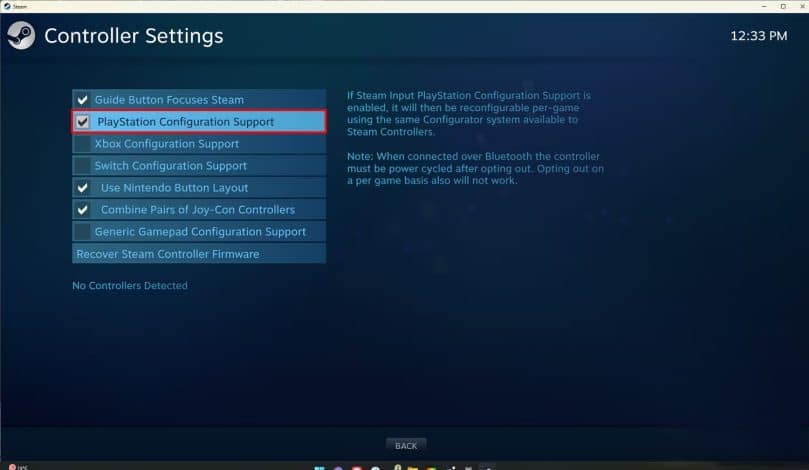
اگرچه پشتیبانی از این کنترلرها فعال نیست. برای فعال کردن آن باید به تنظیمات Steam بروید:

۱. Steam را راه اندازی کنید و از پنجره اصلی، روی Steam و سپس تنظیمات کلیک کنید.
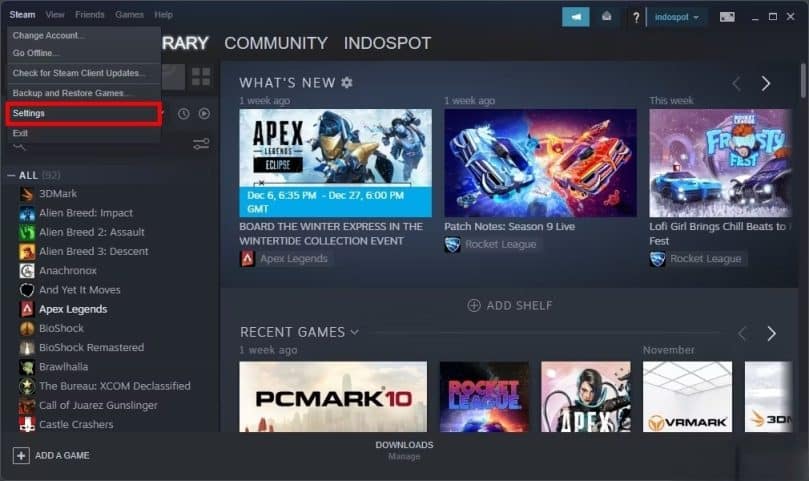
نحوه استفاده از کنترلر پلی استیشن 5 در ویندوز

۲. تب Controller را در نوار منوی کناری باز کنید .

۳. تنظیمات عمومی کنترلر را کلیک کنید .
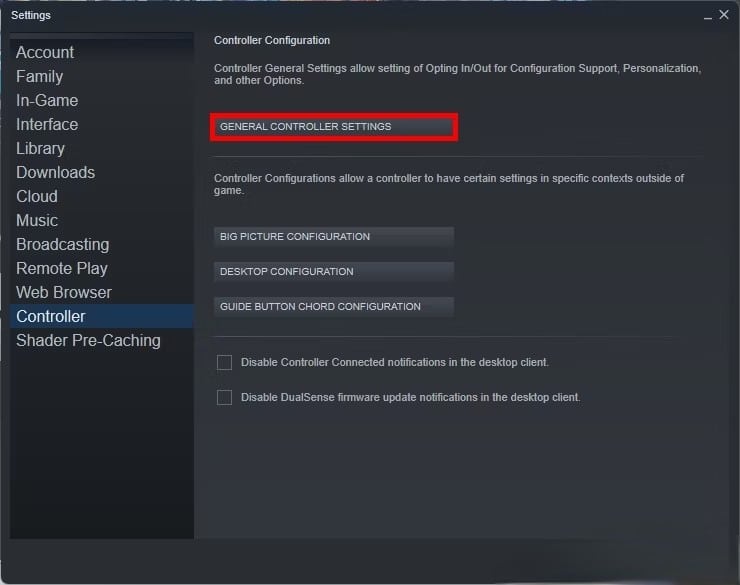
نحوه استفاده از کنترلر پلی استیشن 5 در ویندوز

۴. در پنجره باز شده گزینه PlayStation configuration support را فعال کنید .

نحوه استفاده از کنترلر پلی استیشن 5 در ویندوز

۵. (این مورد اختیاری است.) همچنین می‌توانید برای تغییر تنظیماتی مانند نام کنترلر، روشن یا خاموش کردن rumble و تغییر رنگ‌های نور، روی Preferences کلیک کنید.

۶. برای بستن پنجره تنظیمات Steam روی Back و سپس OK کلیک کنید . اکنون شما آماده هستید تا کنترلر پلی استیشن خود را در یک بازی تنظیم کنید.

۷. بازی مورد نظر خود را اجرا کنید و دکمه PlayStation را روی کنترلر خود فشار دهید. با این کار صفحه پیکربندی کنترلر Steam باز می‌شود. جایی که می‌توانید هر دکمه و جوی استیکی را برای هر عملی اختصاص دهید. حتی می توانید از تاچ پد و حسگر ژیروسکوپ داخل DualSense استفاده کنید، دو موردی که کنترلرهای Xbox ارائه نمی‌دهند.

  • توجه: صفحه تنظیمات کنترلر ممکن است فقط در حالت تصویر بزرگ Steam کار کند. می توانید قبل از شروع بازی با کلیک روی View سپس Big Picture Mode در پنجره اصلی Steam وارد این حالت شوید.

حالا، فرض کنید که یک بازی را از خارج از Steam نصب کرده‌اید، مثلاً از فروشگاه Epic Games. همچنان می‌توانید از این روش برای تنظیمات دسته ps5 خود استفاده کنید. تنها کاری که باید انجام دهید این است که Steam را باز کنید و روی Games سپس Add a Non-Steam game to My Library کلیک کنید.
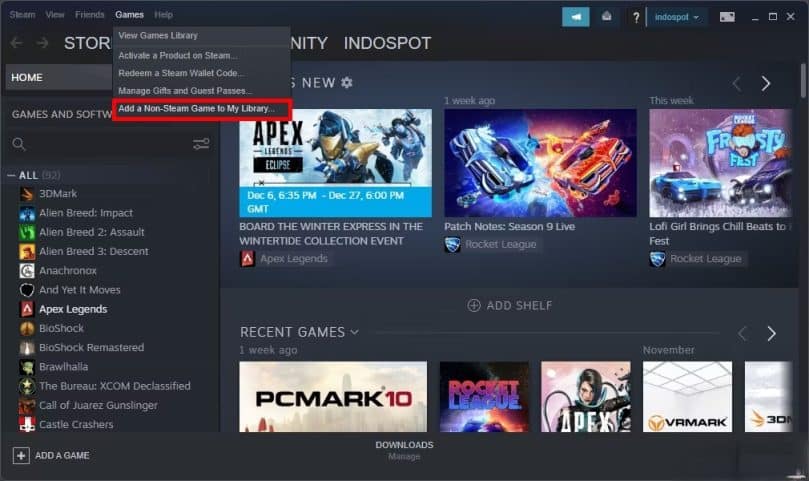
نحوه استفاده از کنترلر پلی استیشن 5 در ویندوز

این به شما امکان می دهد از ابزار تنظیمات Steam برای تقریباً هر بازی غیر Steam استفاده کنید. با این حال، ممکن است استثناهایی وجود داشته باشد، به ویژه بازی های فروشگاه مایکروسافت. از آنجایی که این بازی‌ها در پوشه‌های قابل دسترسی کاربر ذخیره نمی‌شوند، اضافه کردن آن‌ها به کتابخانه Steam شما به این آسانی نیست.

کنترلر خود را با استفاده از DS4Windows تنظیم کنید

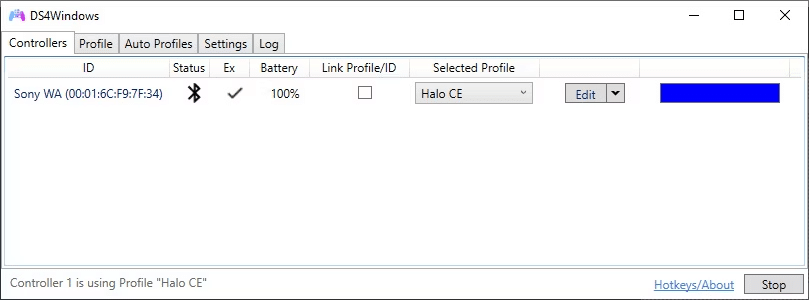
گزینه دیگری برای اینکه کنترلر PS5 (یا PS4) خود را به ویندوز وصل کنید، استفاده از برنامه ای به نام DS4Windows است . این به طور خاص طراحی شده است تا کنترلرها، مانند DualShock 4 و DualSense، توسط رایانه به‌عنوان کنترلر Xbox  شناسایی شوند.

تنظیم آن نسبتاً آسان است. شما فقط باید DS4Windows را از GitHub دانلود و نصب کنید. این برنامه برخی از درایورهای مورد نیاز را نصب می‌کند تا کنترلر PS5 شما به عنوان یک کنترلر Xbox شناخته شود، که ممکن است نیاز به راه اندازی مجدد داشته باشد. اما هنگامی که کنترلر خود را دوباره وصل کردید، کاملاً آماده خواهد بود. دکمه‌های روی کنترلر شما به‌طور خودکار شبیه به دکمه‌های Xbox می‌شوند. با این حال، می‌توانید پروفایل‌های مختلفی را تنظیم کنید، بنابراین دکمه‌ها به راحت‌ترین روش برای شما تنظیم می‌شوند.

نحوه استفاده از کنترلر پلی استیشن 5 در ویندوز

نکته ای که باید به آن توجه کنید این است که اگر می خواهید از DS4Windows در بازی های Steam استفاده کنید، باید پشتیبانی از پیکربندی کنترلر پلی استیشن و ایکس باکس را در تنظیمات Steam غیرفعال کنید تا همه چیز به طور عادی کار کند.

چند نکته دیگر که باید بدانید

چه از طرفداران بزرگتر طراحی کنترلرهای پلی استیشن باشید و چه بخواهید از کنترلری که از قبل دارید استفاده کنید، این یک راه عالی برای به دست آوردن تجربه ای مشابه با آنچه معمولاً کنترلرهای ایکس باکس در ویندوز ارائه می دهند، است و می تواند بسیار بهتر باشد. روش کنترل برای برخی از بازی ها

یکی از مواردی که ممکن است لازم باشد به آن توجه داشته باشید این است که از آنجایی که کنترلر پلی استیشن ۵ دارای یک بلندگو است، گاهی اوقات هنگام اتصال آن می تواند به خروجی صدای پیش فرض ویندوز تبدیل شود، که به این معنی است که تجربه صوتی عالی نخواهد بود. می توانید از پنل Quick Actions در ویندوز ۱۱ برای انتخاب خروجی صدای پیش فرض متفاوت استفاده کنید.


Picture of نرگس نوروزی
نرگس نوروزی
نرگس نوروزی متولد 16 اسفند 1368 فارغ التحصیل رشته مهندسی صنایع از سال 1394 فعال در حوزه بازی های رایانه ای
Prevقبلیبررسی تغییرات بازی FC 24 نسبت به فیفا ۲۳
بعدیبهترین لوازم جانبی پلی استیشن ۵Next

آخرین مطالب

اویل 9

معرفی بازی رزیدنت اویل ۹: نسل جدید ترس و هیجان

۲۷ فروردین ۱۴۰۵

حل ارور open tray در xbox 360

۲۱ تیر ۱۴۰۴

آیا با دلیل قفل شدن بازی های PS5 آشنا هستید؟

آیا با دلیل قفل شدن بازی های PS5 آشنا هستید؟

۳۱ شهریور ۱۴۰۳

معرفی قوی‌ترین شخصیت‌های تیکن ، چه کسی صدرنشین جدول قدرت است؟

معرفی قوی‌ترین شخصیت‌های تیکن، چه کسی صدرنشین جدول قدرت است؟

۲۹ شهریور ۱۴۰۳

با روش ارتقای سلاح بازی the ascent آشنا شوید!

با روش ارتقای سلاح بازی the ascent آشنا شوید!

۲۷ شهریور ۱۴۰۳

مطالب مرتبط

اویل 9

معرفی بازی رزیدنت اویل ۹: نسل جدید ترس و هیجان

۲۷ فروردین ۱۴۰۵

حل ارور open tray در xbox 360

۲۱ تیر ۱۴۰۴

آیا با دلیل قفل شدن بازی های PS5 آشنا هستید؟

آیا با دلیل قفل شدن بازی های PS5 آشنا هستید؟

۳۱ شهریور ۱۴۰۳

معرفی قوی‌ترین شخصیت‌های تیکن ، چه کسی صدرنشین جدول قدرت است؟

معرفی قوی‌ترین شخصیت‌های تیکن، چه کسی صدرنشین جدول قدرت است؟

۲۹ شهریور ۱۴۰۳

با روش ارتقای سلاح بازی the ascent آشنا شوید!

با روش ارتقای سلاح بازی the ascent آشنا شوید!

۲۷ شهریور ۱۴۰۳

25 بازی عالی مانند Red Dead Redemption 2 در سال 2024!

۲۵ بازی عالی مانند Red Dead Redemption 2 در سال ۲۰۲۴!

۲۴ شهریور ۱۴۰۳

ثبت دیدگاه جدید لغو پاسخ

نشانی ایمیل شما منتشر نخواهد شد. بخش‌های موردنیاز علامت‌گذاری شده‌اند *

شماره تماس : 09124577120

ساعت کاری: صبح 11:00 الی 13:30، عصر: 17 الی 20:00

tecnoshop.hpp@gmail.com

ما را در شبکه‌های اجتماعی دنبال کنید!

درباره ما

تهران – نواب خیابان صفدری نبش کوچه عفیفی پلاک 118

درباره ما

فروشگاه تکنوشاپ با سال‌ها تجربه در فروش و اجاره کنسول‌های بازی و لوازم جانبی، یکی از فروشگاه‌های معتبر گیمینگ در ایران است. اگر به‌دنبال خرید یا اجاره کنسول با خدماتی عالی هستید، تکنوشاپ انتخاب مناسبی است.

پشتیبانی رایگان

دسترسی سریع

  • تماس با ما
  • درباره ما
  • سوالات متداول
  • تماس با ما
  • درباره ما
  • سوالات متداول


  • مجله
  • پیگیری سفارش
  • ثبت شکایت
  • مجله
  • پیگیری سفارش
  • ثبت شکایت

مجوزها و درگاه

logo-samandehi

1399 کپی رایت | تمامی حقوق مادی و معنوی این تارنما متعلق به تکنوشاپ می باشد و هرگونه کپی برداری از این تارنما پیگرد قانونی دارد.

× خروج از این پنجره
محصولی در سبد خرید موجود نیست.
× خروج از این پنجره
× خروج از این پنجره
سلام خروج از سایت
پنل کاربری ویرایش حساب کاربری سفارش های شما علاقه مندی های شما
0
سبد خرید
اطلاعیه ها
علاقه مندی ورود
زمینه‌های نمایش داده شده را انتخاب نمایید. بقیه مخفی خواهند شد. برای تنظیم مجدد ترتیب، بکشید و رها کنید.
  • تصویر
  • شناسۀ محصول
  • امتیاز
  • قيمت
  • موجودی
  • دسترسی
  • افزودن به سبد خرید
  • توضیح
  • محتوا
  • وزن
  • اندازه
  • اطلاعات اضافی
  • ویژگی‌ها
  • Custom attributes
  • Custom fields
Click outside to hide the compare bar
مقایسه